Dev Guide / 2026 ・ No.03
RustDesk 入門マニュアル
リモートデスクトップに何が要るか、サーバーはいつ要るか
公開
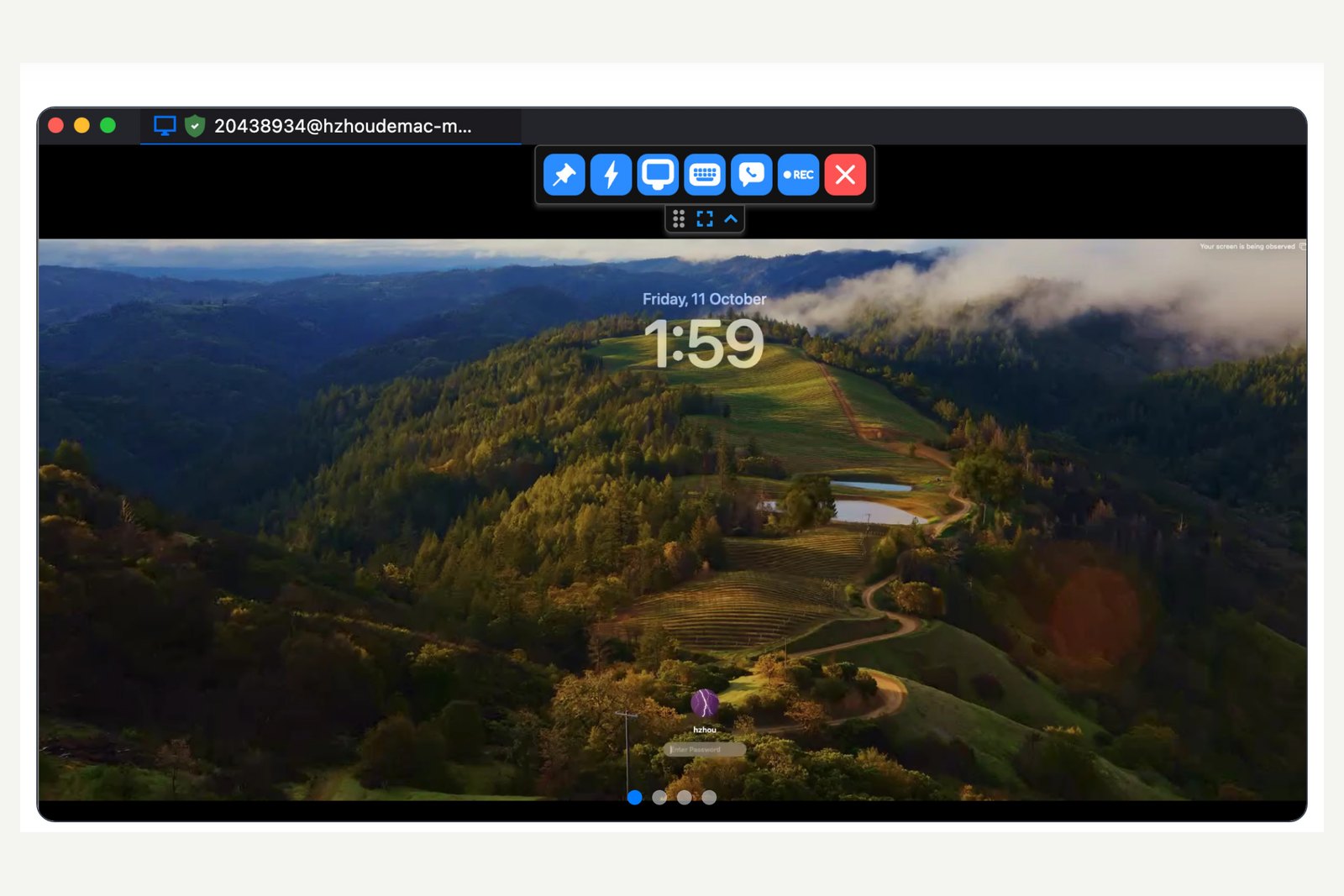
前回は Tailscale で、離れた端末どうしをつなぐ「道」を作りました。
では、その先で相手の画面を操作するには、何が必要なのでしょう。
RustDesk は必須なのか。インストールしただけで使えるのか。自前のサーバーはどんなときに要るのか。
この三つの疑問に答えながら、RustDesk の仕組みと使い方を画面に沿ってまとめます。
リモートデスクトップに要るもの(道と、画面を送るアプリ)
リモートデスクトップは、相手の画面を映像として受け取り、こちらのキーボードとマウスの操作を送り返す仕組みです。これには二つの部品が要ります。
「アプリ」と「道」は別の部品
上下は自由に組み合わせられます。RustDesk は自前の道も持っているので、単独でも使えます
前回の Tailscale は「道」です。端末どうしが安全に届くようにはなりますが、画面を映したり操作を送ったりはしません。その上で画面を送るアプリが別に要ります。RustDesk はそのアプリの一つで、しかも自分専用の道(ID サーバーと中継サーバー)まで持っているのが特徴です。
RustDesk は必須か ── 標準機能との使い分け
結論から言うと、必須ではありません。Tailscale でつながっていれば、OS に最初から入っている機能だけで足りる場合も多くあります。
| 方法 | 操作される側 | 操作する側 | 費用・注意 |
|---|---|---|---|
| Windows のリモートデスクトップ(RDP)+Tailscale | Windows の Pro 以上 | Windows 標準、Mac・iPhone・Android は Windows App | 無料。Home エディションは受け側になれない |
| Mac の画面共有+Tailscale | Mac | Mac は標準。Windows・スマホは VNC アプリ | 無料。Mac どうしならいちばん手軽 |
| Chrome リモート デスクトップ | Windows・Mac・Linux | ブラウザー、スマホアプリ | 無料。Google アカウントが要る |
| TeamViewer・AnyDesk など | 主要 OS | 主要 OS | 個人利用は無料、仕事で使うと有料 |
| RustDesk | Windows・Mac・Linux・Android | 上記+iPhone・Web | 無料・オープンソース。サーバーも選べる |
RustDesk が向いているのは、受け側が Windows Home(RDP が使えない)のとき、Windows と Mac をまたいで同じ操作感で使いたいとき、Android を操作したい・Android から操作したいとき、そして家族のパソコンを手伝うときです。相手に Tailscale を入れてもらわなくても、ID とパスワードを教えてもらうだけでつながります。
RustDesk とは
RustDesk は、TeamViewer や AnyDesk に代わるものとして作られたオープンソースのリモートデスクトップです。名前のとおりプログラミング言語 Rust で書かれ、画面は Flutter で作られています。GitHub のスターは12万を超え、執筆時点の安定版は 1.4.9(2026年7月)、9月には 1.5.0 のプレリリースも出ています。
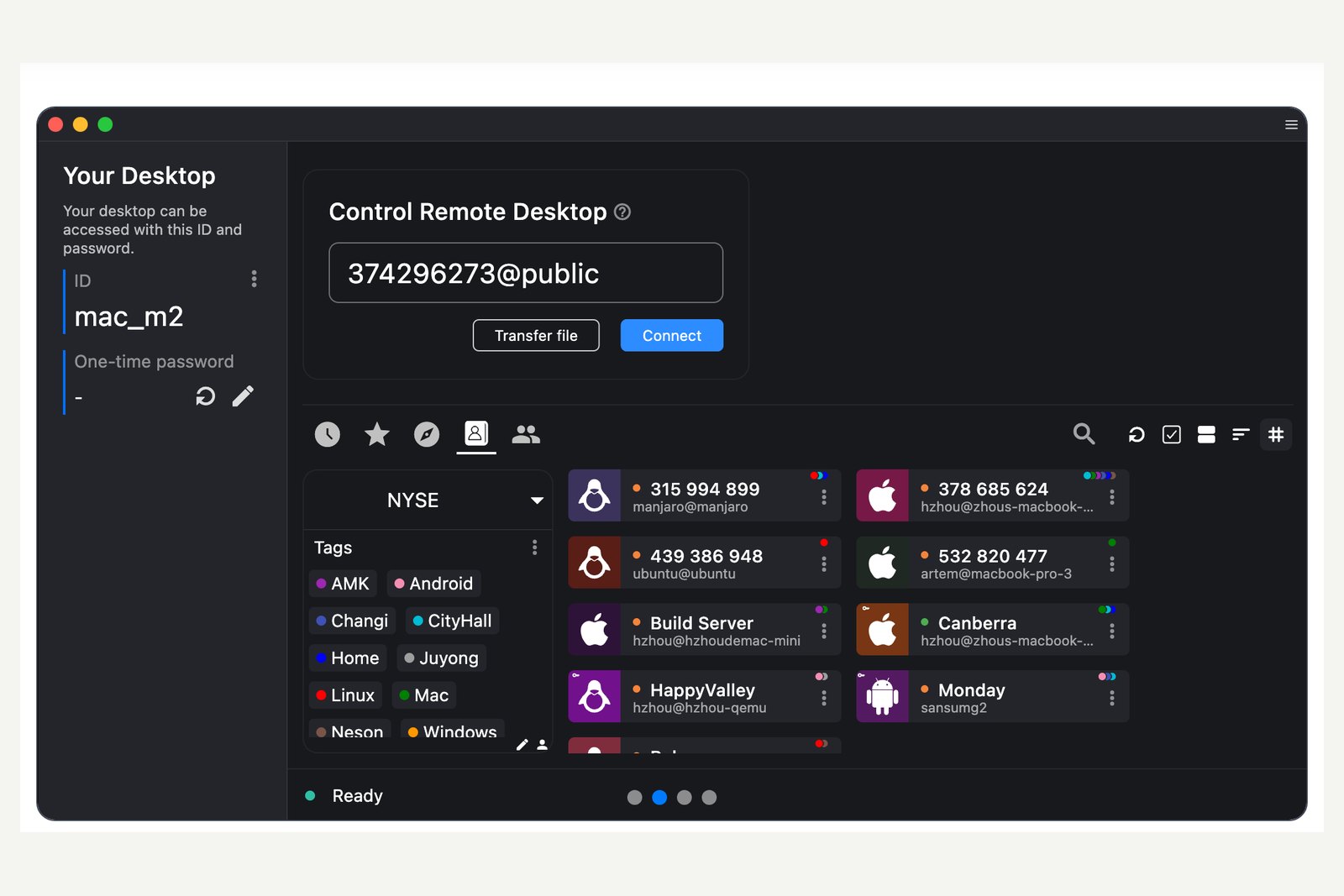
- できること ── 画面の操作、ファイル転送、クリップボードの共有、音声、チャット、複数モニター、録画、TCP トンネル
- 対応 OS ── Windows・macOS・Linux・Android は「操作する・される」の両方、iPhone・iPad は操作する側だけ(iOS は操作されることができません)。ブラウザーから使える Web クライアントもあります
- 料金 ── アプリは無料。サーバーも、オープンソース版(OSS)を自分で動かすなら無料です。管理画面などが付いた RustDesk Server Pro だけが有料(年払いで、1ユーザー・20台の Individual が月11.88ドル相当から)
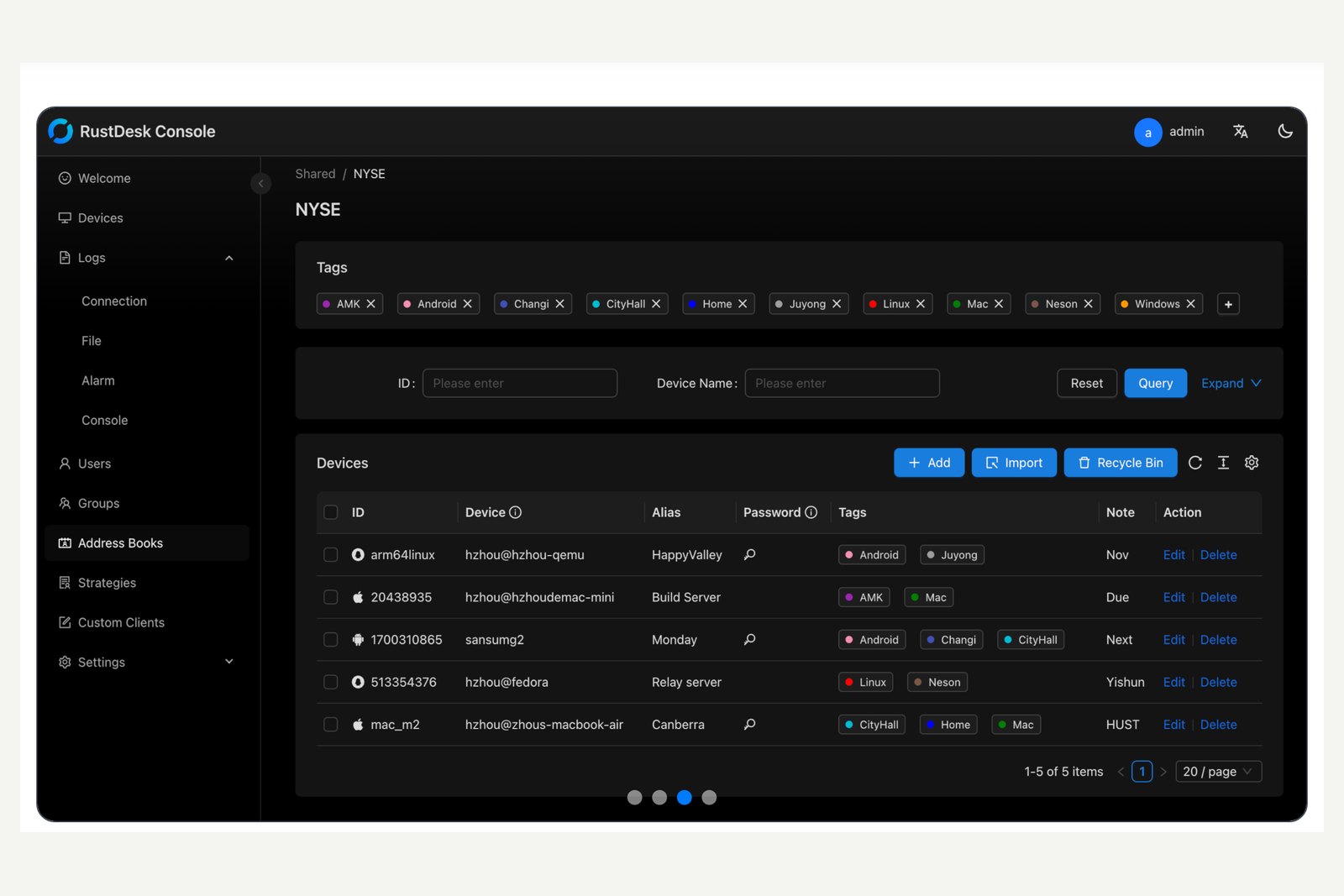
RustDesk の仕組み(ID サーバーと中継サーバー)
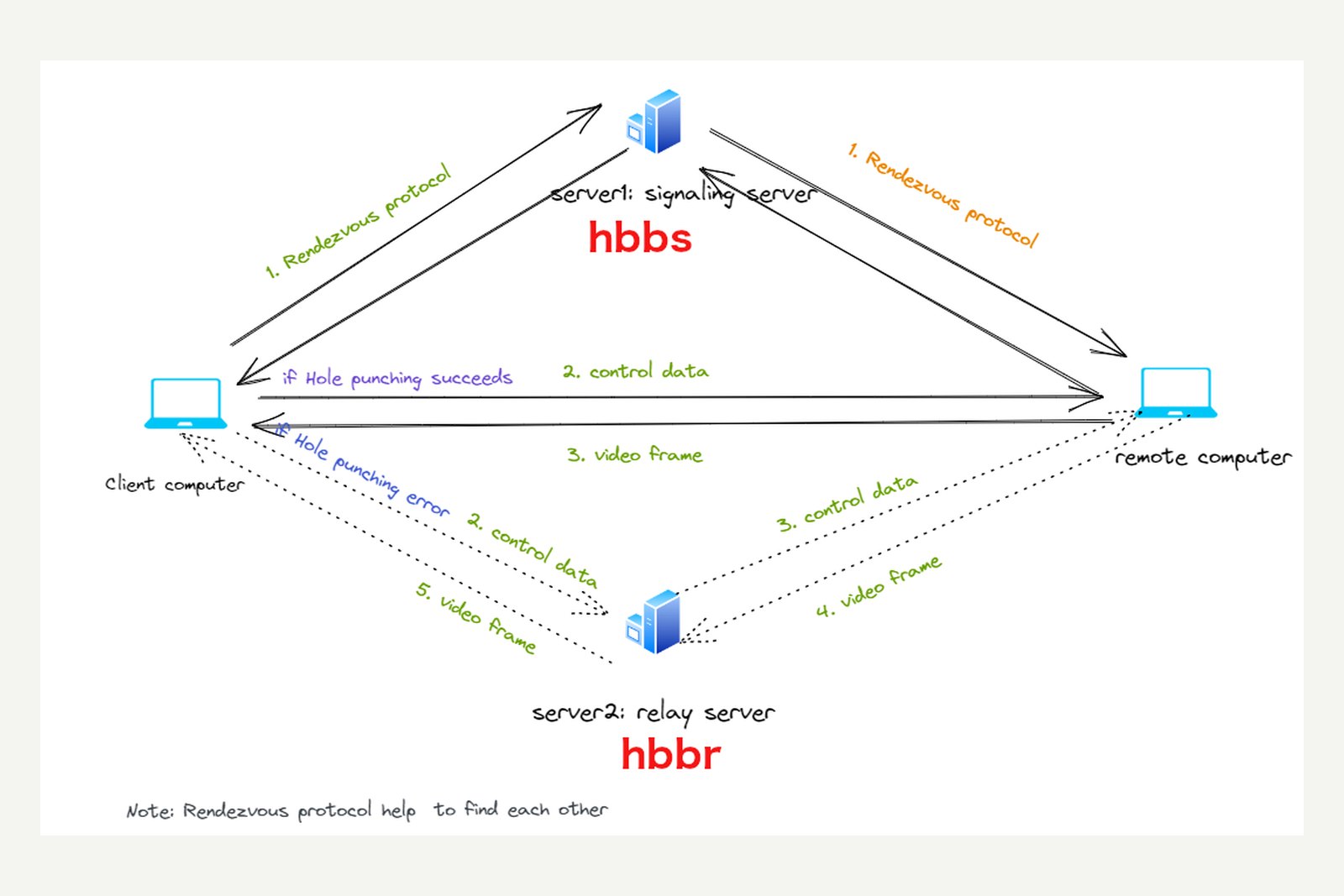
RustDesk のサーバーは2種類あり、役割がはっきり分かれています。Tailscale の「名簿係」と「DERP」の関係によく似ています。
ID で呼び出して、できれば直結
ID は数字の例です。実際には端末ごとに割り当てられます
- ID サーバー(hbbs) ── RustDesk が動いている端末は、常に自分の ID と現在の住所(IP とポート)をここに知らせています。操作する側が ID を入れると、ここが二人を引き合わせます
- 穴あけ(hole punching) ── 引き合わせのあと、両側から同時に通信を送り合って NAT を越え、端末どうしが直接つながります。公式ドキュメントによれば、多くの場合はこれで成功し、中継サーバーは使われません
- 中継サーバー(hbbr) ── 直結できなかったときだけ、画面と操作のデータをここが運びます。中継の速さと安定は、そのサーバーの性能と距離に左右されます
インストールしてすぐ使えるか
使えます。インストール(またはファイルを実行)すると、RustDesk は自動で RustDesk 社が運営する公開サーバーにつながり、ID と一時パスワードが表示されます。相手の ID を入れれば、そのまま接続できます。ただし、いまは次の三つの条件を知っておく必要があります。
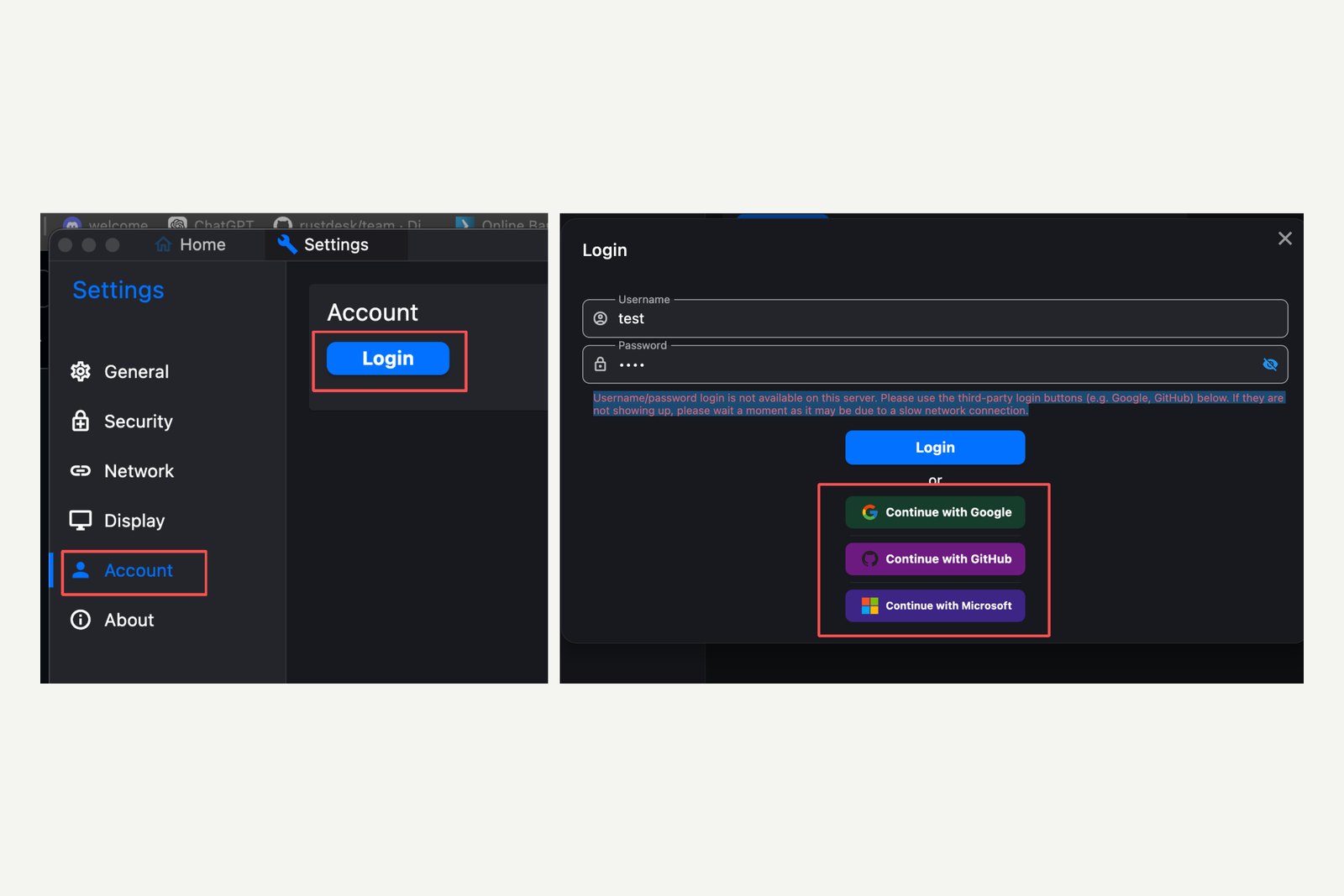
- 操作する側はログインが必要 ── 詐欺やボットネットによる悪用が続いたため、2026年4月から公開サーバーでは操作する側に Google・GitHub などでのログイン(無料)が求められるようになりました。操作される側は今のところ不要です(悪用が続けば、両側に求める可能性があると予告されています)
- 公開サーバーは「お試し用」 ── 公式 Wiki は、公開サーバーはデモとテストのためのもので、本番や機密性の高い作業には使わないよう明記しています。RustDesk はもともと自前のサーバーで使う前提の設計です
- Mac とスマホは権限の設定が要る ── Mac は「アクセシビリティ」と「画面収録」、Android は「画面キャプチャ」などを許可しないと、画面が映らない・操作できない状態になります
メイン画面の下に出る「Ready, For faster connection, please set up your own server(もっと速くつなぐには自分のサーバーを)」という一文が、公開サーバーの位置づけをよく表しています。
ダウンロードと準備
公式サイトは rustdesk.com だけです。ダウンロードボタンは GitHub のリリースページにつながっています。似た名前のほかのドメインからは入手しないでください。
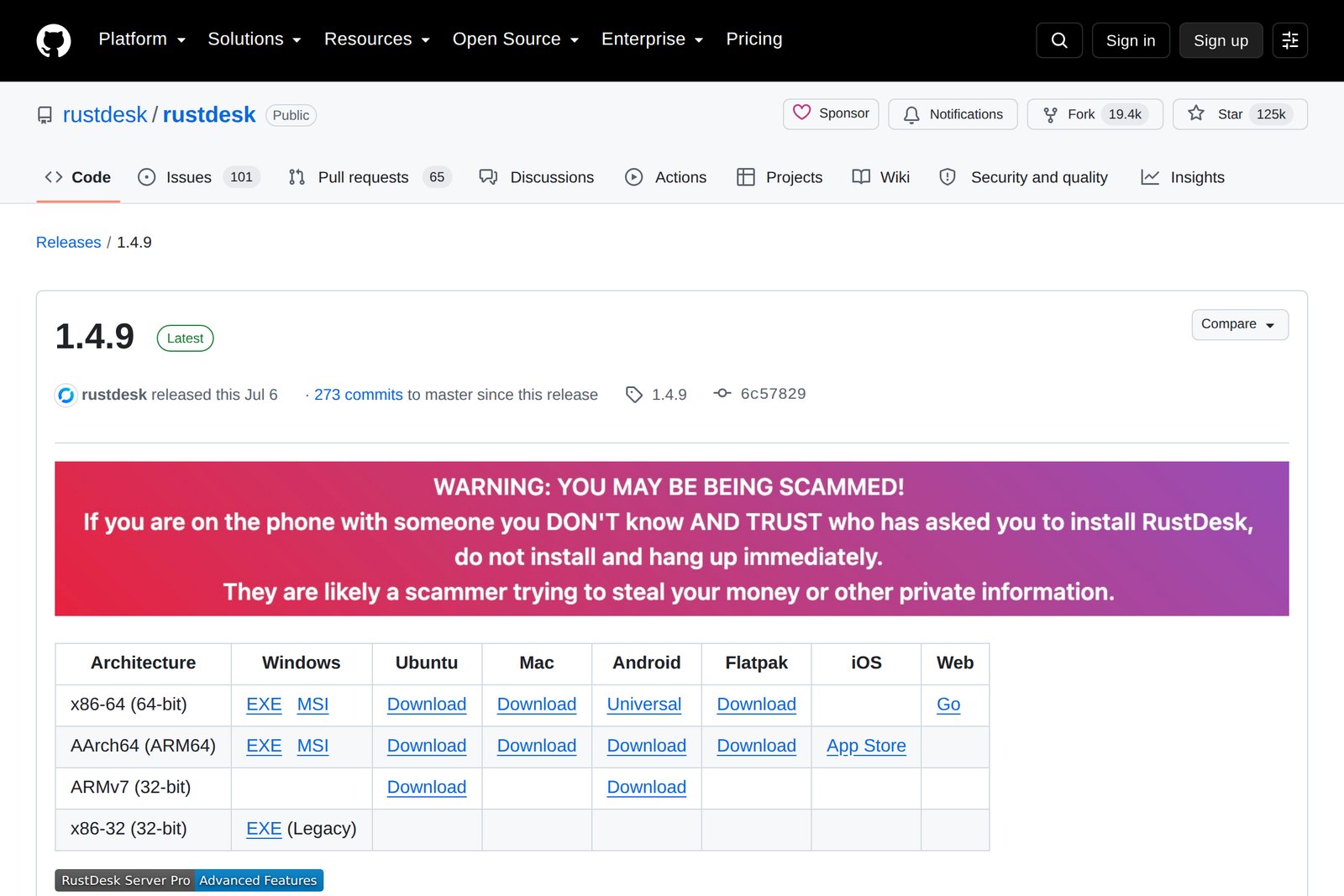
| 端末 | 入手先 | メモ |
|---|---|---|
| Windows | GitHub のリリースの EXE(x86-64) | 大量配布用の MSI もある |
| Mac | 同じページの Mac「Download」(.dmg) | Apple シリコンは AArch64、Intel は x86-64 |
| iPhone・iPad | App Store「RustDesk Remote Desktop」 | 操作する側だけ |
| Android | 同じページの Android(.apk) | Google Play からは詐欺対策のため取り下げ |
| ブラウザー | rustdesk.com/web | 操作する側のみ。インストール不要 |
執筆時点の安定版は 1.4.9 です。リリースページの上にある 1.5.0 は「プレリリース」なので、ふだん使いには Latest と付いた版を選びます。
手順1:Windows に入れる(操作される側)
| 手順 | やること |
|---|---|
| 01 | GitHub のリリースページから rustdesk-1.4.9-x86_64.exe をダウンロードして実行 |
| 02 | そのままでも使えますが、外から常に使う PC なら、画面の案内に従ってインストールする(Windows の起動時から動くサービスとして入ります) |
| 03 | メイン画面の左に、この PC の ID と一時パスワードが表示される |
| 04 | 自分の PC を外から使うなら、設定(ID の横の ⋮)→ Security でセキュリティ設定のロックを外し、固定パスワード(permanent password)を設定する |
一時パスワードは、接続のたびに変わる「その場限りの合言葉」です。家族を手伝うときは一時パスワードを電話で聞けば十分。一方、自分の PC にだれもいないときにつなぐなら、長く推測されにくい固定パスワードが必要です。
手順2:Mac に入れる(権限の設定がいちばん大事)
| 手順 | やること |
|---|---|
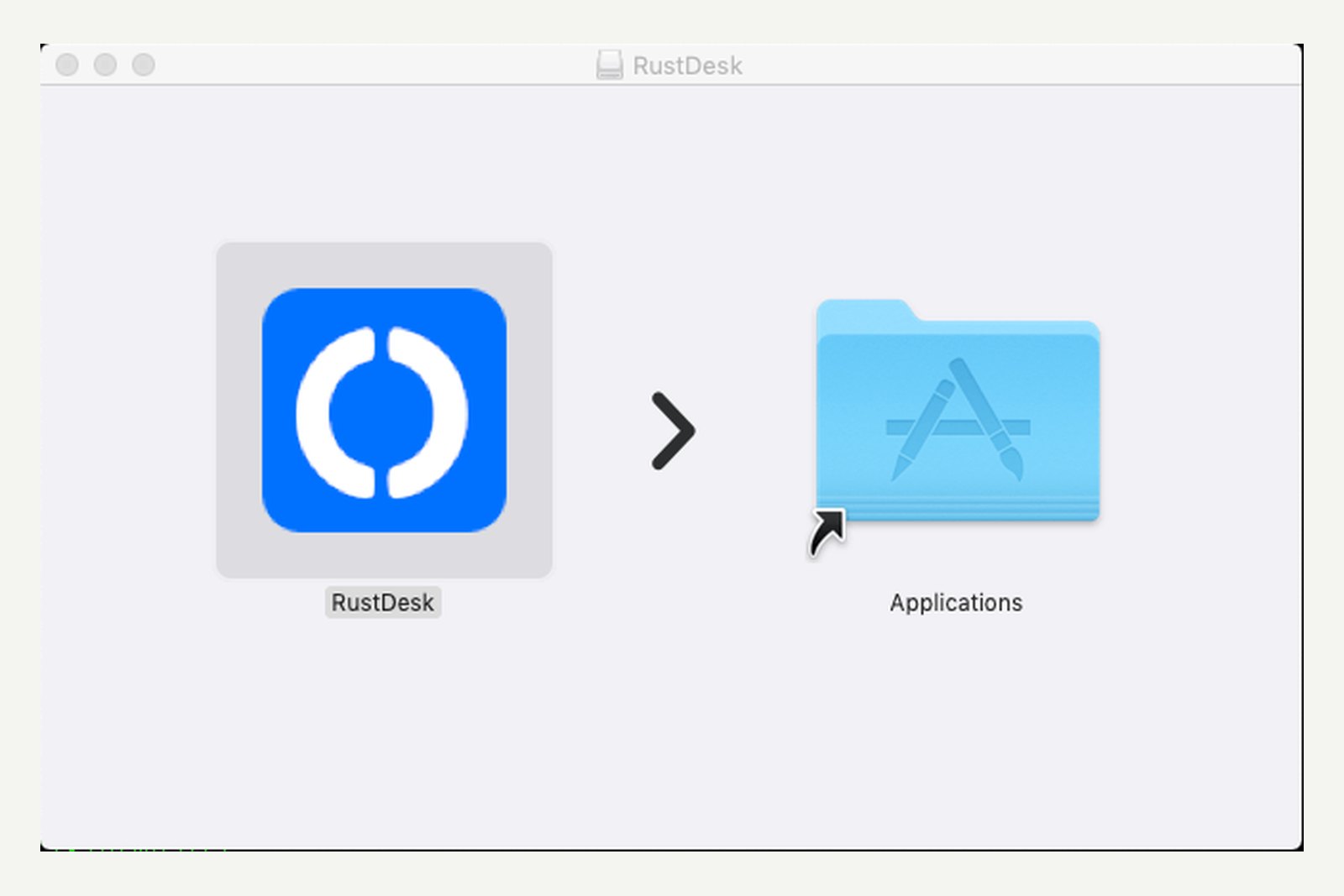
| 01 | .dmg を開き、RustDesk をアプリケーションフォルダーへドラッグ |
| 02 | 起動して「開発元を確認できない」などで止められたら、システム設定 → プライバシーとセキュリティで実行を許可 |
| 03 | RustDesk の左側に出る案内の Configure から、アクセシビリティを許可(キーボードとマウスの操作に必要) |
| 04 | 同じく画面収録(macOS 15 以降は「画面とシステムオーディオの録音」)を許可(画面を映すのに必要) |
| 05 | Mac から操作する側で、キー入力が相手に届かないときは入力監視も許可 |
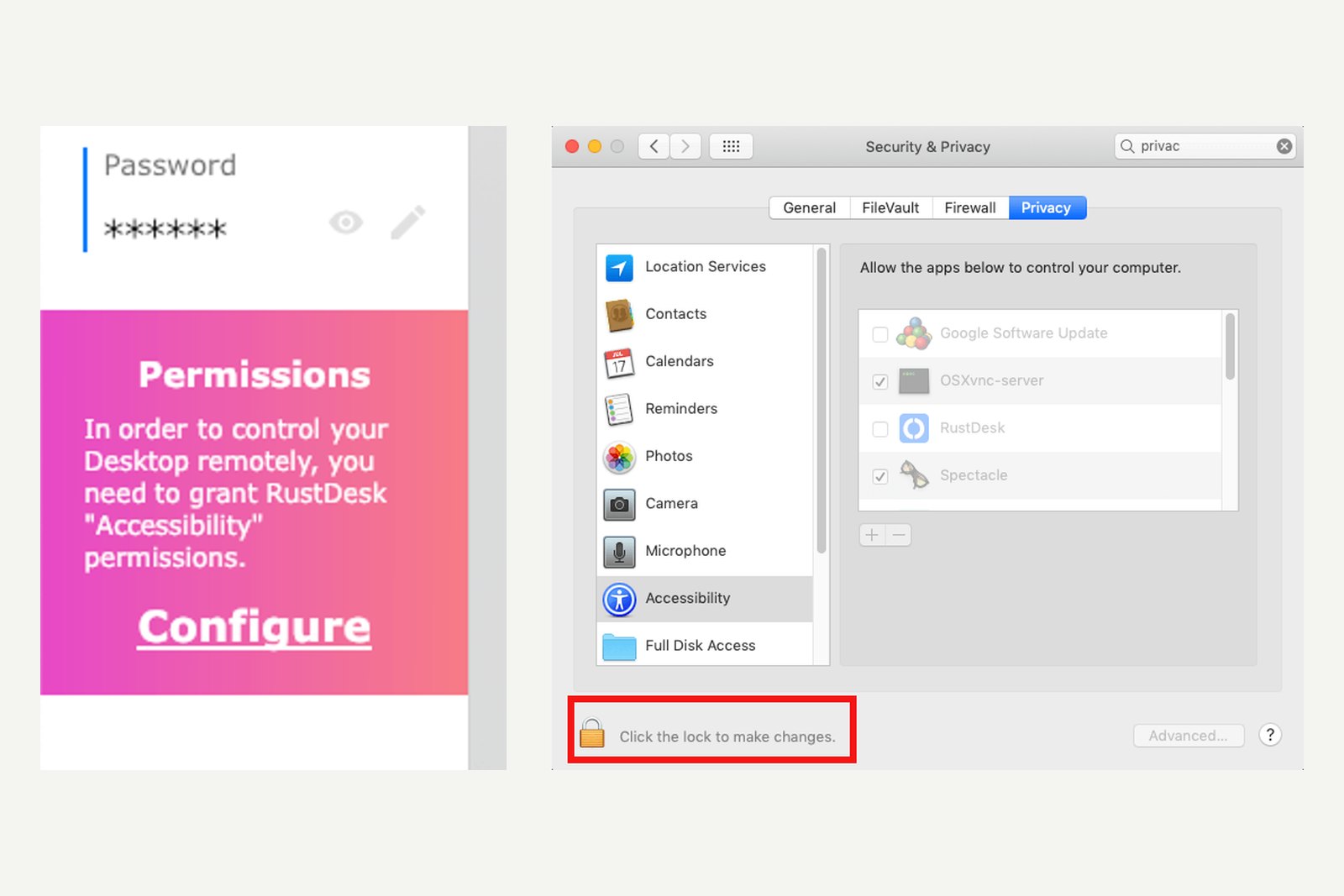
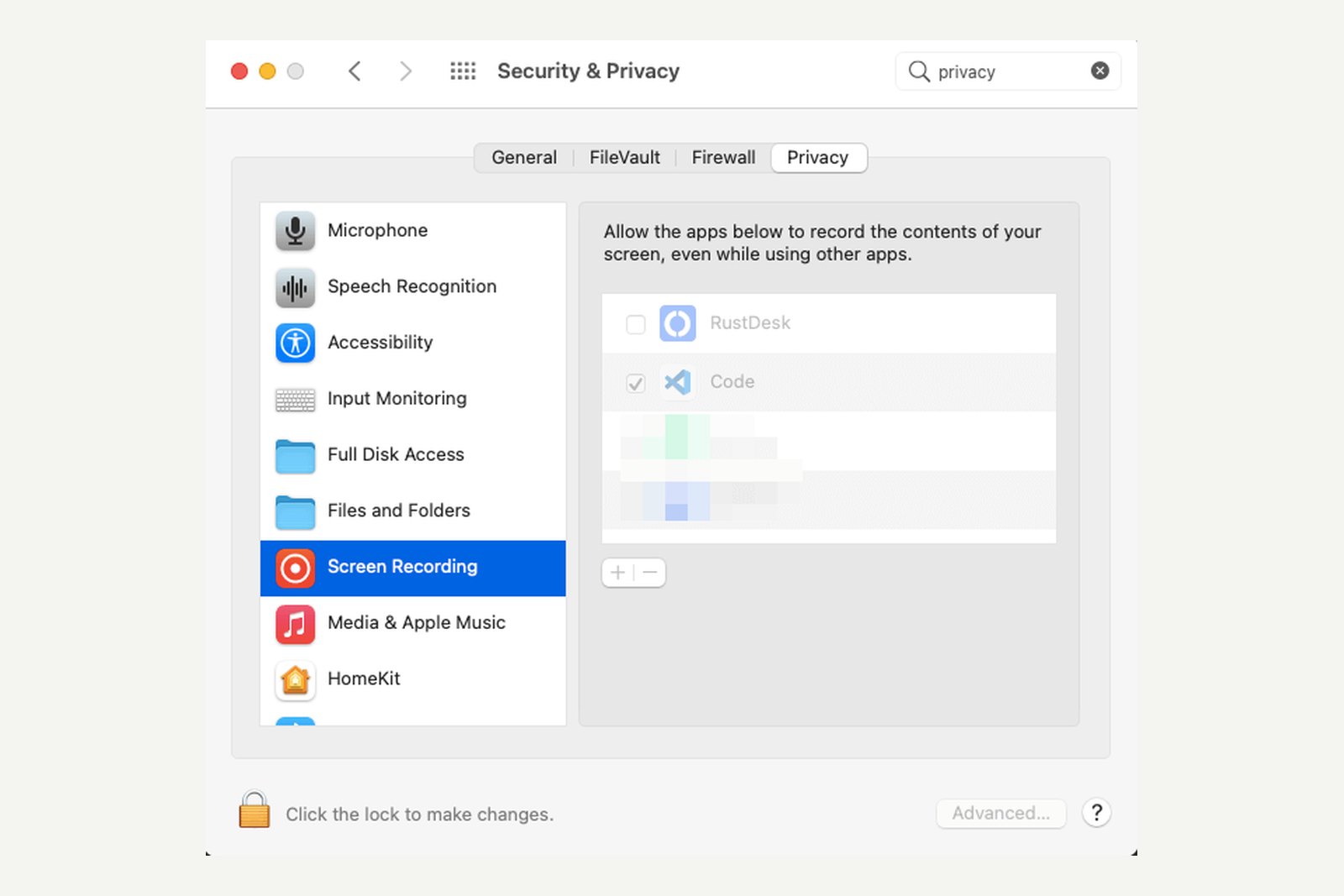
設定でオンにしたのに RustDesk が警告を出し続けるときは、一覧から RustDesk を「−」で消し、「+」で入れ直します。公式ドキュメントは、それでも効かない場合は再起動が必要だとしています。
手順3:スマホから使う(iPhone・Android)
- iPhone・iPad ── App Store から入れ、相手の ID を入れて接続します。操作する側専用です。公開サーバーを使う場合は、設定からのログインも必要です
- Android ── GitHub の .apk を入れます(「提供元不明のアプリ」の許可が必要)。操作する側にも、操作される側にもなれます
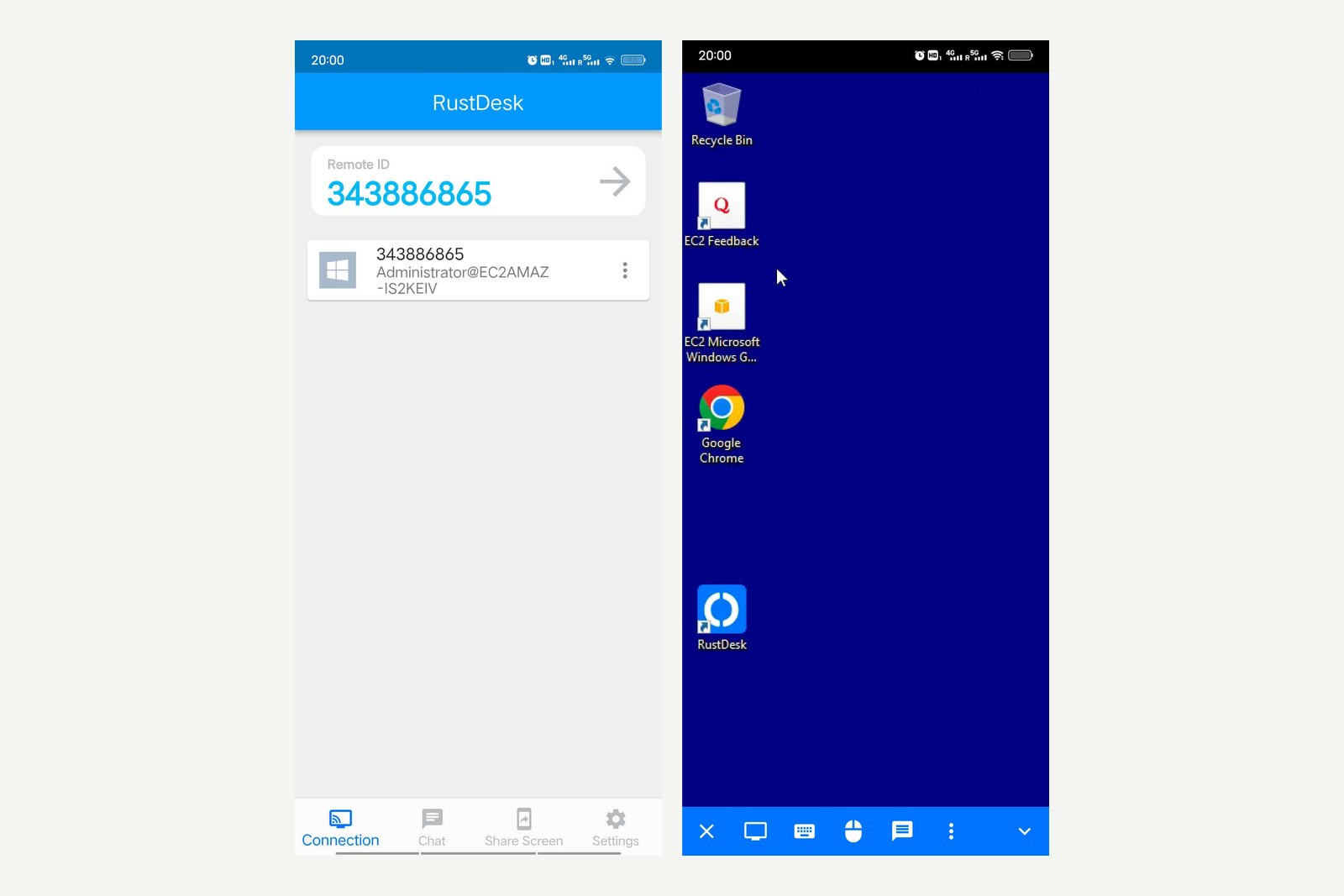
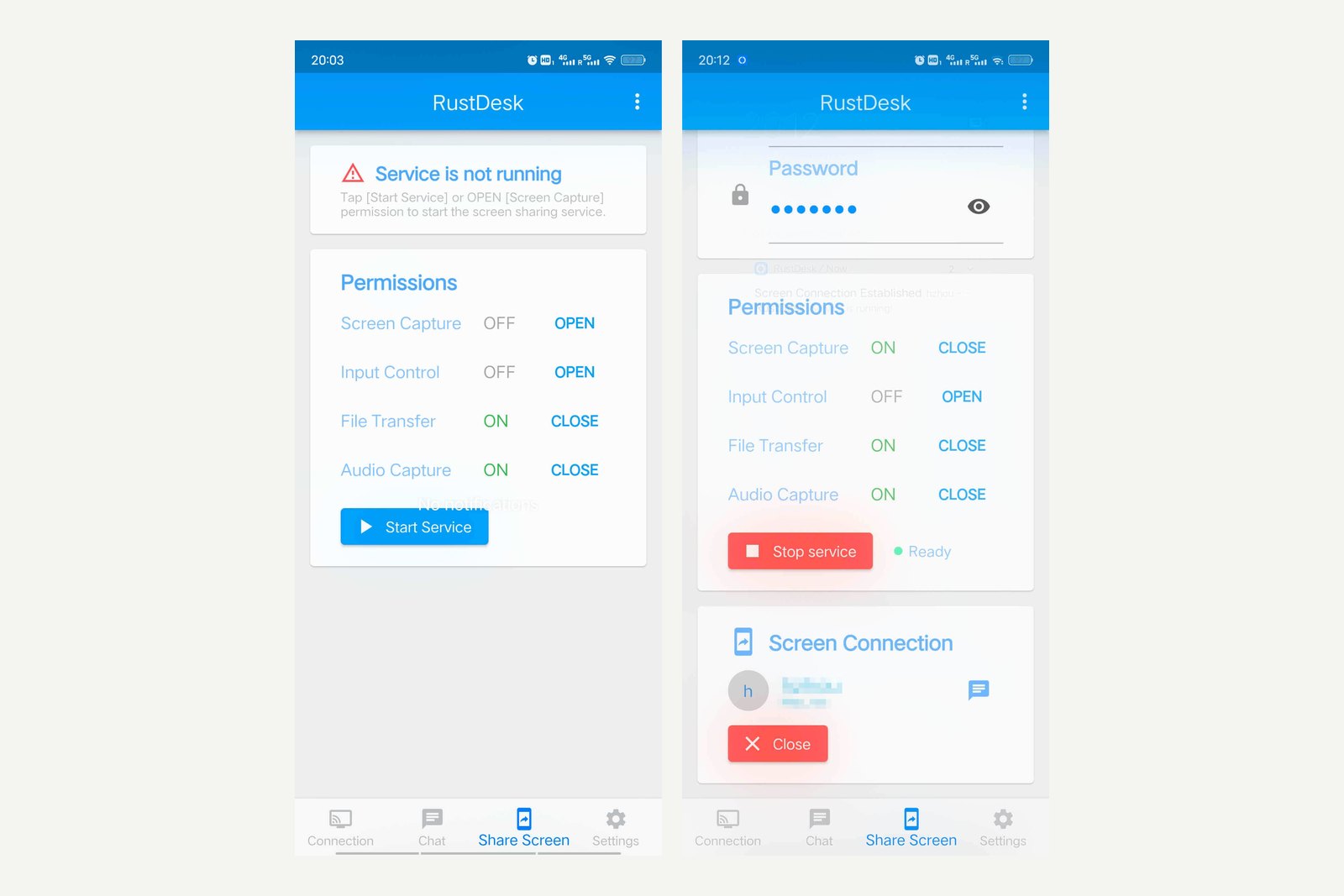
Android を操作される側にするときは、下のメニューの Share Screen で権限を許可し、Start Service を押します。画面の共有には Android 6 以降、スマホ内部の音声の共有には Android 10 以降が必要です。マウス操作を受け付けるには、Android の設定でユーザー補助(インストール済みのサービス)の RustDesk Input をオンにします。
手順4:つないでみる
| 手順 | やること |
|---|---|
| 01 | 操作する側のメイン画面右上「Control Remote Desktop」に、相手の ID を入れて Connect |
| 02 | パスワード(一時または固定)を入力。相手側でクリックして承認する設定なら、相手が許可するのを待つ |
| 03 | 相手の画面が表示されたら、上部のツールバーで画質・ファイル転送・チャット・画面の切り替えを操作 |
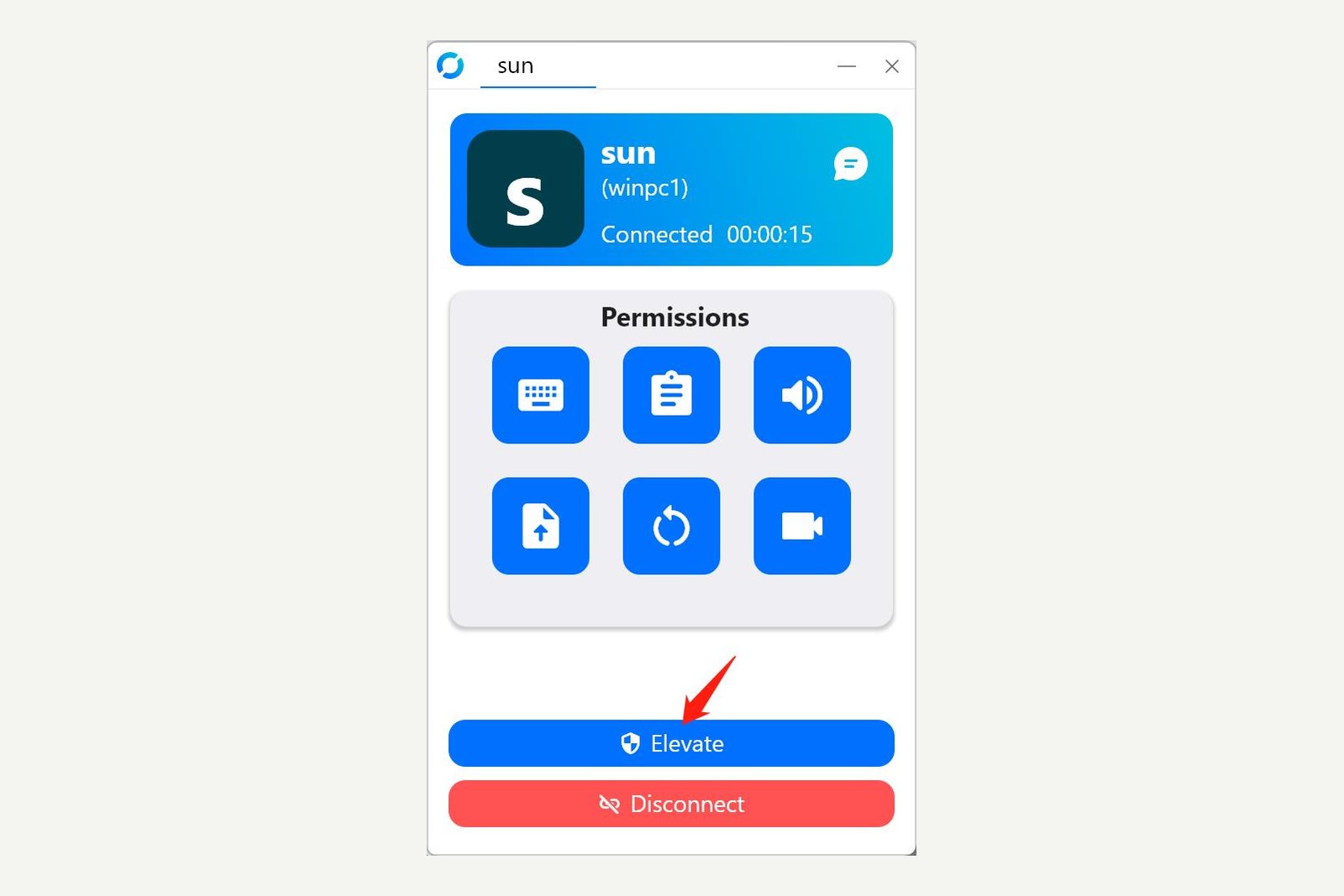
| 04 | 終わるときはウインドウを閉じる。操作される側でも、いつでも Disconnect で切断できる |
ファイルだけを送りたいときは、ID 欄の下の Transfer file から、画面を開かずにファイル転送の画面に入れます。
中継・自前サーバーが必要になるとき
「公開サーバーのままでよいのか、自分でサーバーを用意すべきか」は、次の流れで判断できます。
サーバーは要るか
上から順に確かめます。一つ目に当てはまれば、サーバーは要りません
| こんなとき | なぜ | どうする |
|---|---|---|
| 相手が会社のネットワークやモバイル回線 | UDP が止められていたり NAT が厳しかったりして、直結できず中継に回りやすい | 中継を近くに置く(自前の hbbr)か、Tailscale と組み合わせる |
| 公開サーバーで遅い・途切れる | 中継は世界中の利用者と共有。混雑や障害の影響を受ける | 国内の VPS などに自前サーバー |
| 仕事・社外秘の作業 | 公式自身が「公開サーバーはデモとテスト用」としている | 自前サーバー(必要なら Pro) |
| 多数の端末・人を管理 | アドレス帳、ユーザー管理、ログ、2段階認証の一元管理が欲しい | RustDesk Server Pro |
| 自分の端末だけで使う | どちらにも Tailscale を入れられるなら、道はもうある | Tailscale+直接IPアクセス(サーバー不要) |
公式ドキュメントによると、中継されたときの通信量は1接続あたり毎秒約30KB〜3MB(1920×1080 の画面の場合。解像度と画面の動きによる)、事務作業なら毎秒100KB前後です。自前の中継サーバーを置くなら、この量が回線を流れると考えておきます。
方法A:Tailscale と組み合わせる(サーバー不要)
前回の記事で両方の端末に Tailscale を入れてあるなら、これがいちばん簡単です。RustDesk の直接 IP アクセスを使えば、公開サーバーも自前サーバーも通らず、Tailscale の道の上で端末どうしが直接つながります。
| 手順 | やること |
|---|---|
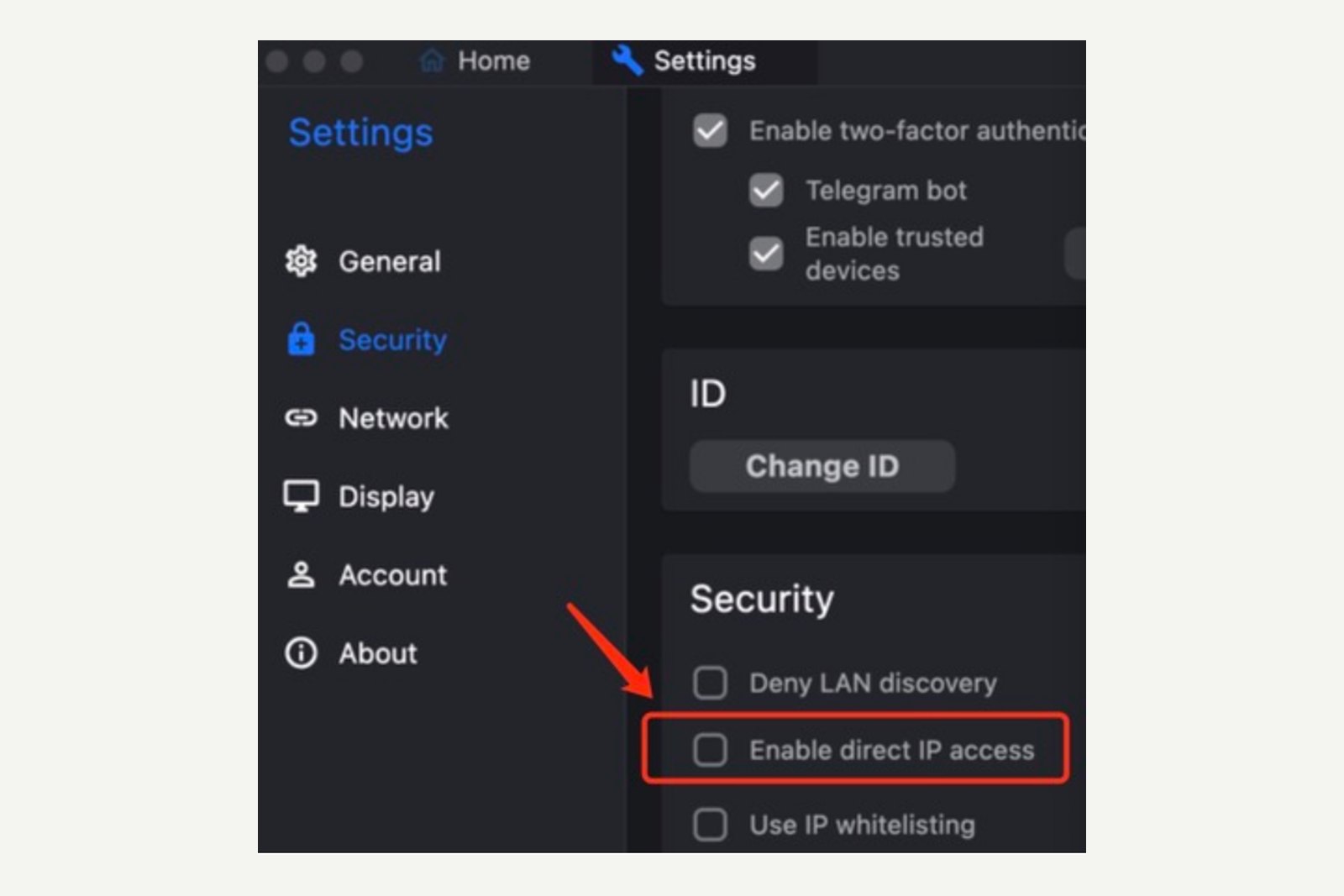
| 01 | 操作される側で、設定 → Security のロックを外し、Enable direct IP access をオン(待ち受けポートは標準で 21118) |
| 02 | 念のため同じ画面の Use IP whitelisting に 100.64.0.0/10(Tailscale のアドレスの範囲)を入れ、tailnet の外からは受け付けないようにする |
| 03 | 操作する側の ID 欄に、相手の Tailscale の IP アドレス(100.x.y.z)を入れて Connect |
- 名前ではなく IP で ── RustDesk は入力された文字が ID か名前かを区別できないため、直接 IP アクセスでは MagicDNS の端末名をそのまま使えません。100 で始まるアドレスを入れます
- 暗号化は Tailscale が担う ── RustDesk の FAQ は、直接 IP 接続そのものは暗号化されないとしています。Tailscale の中を通れば WireGuard で暗号化されるので問題ありませんが、ルーターで 21118 番をインターネットに開けてはいけません
方法B:自前サーバーを立てる(OSS 版)
Tailscale を入れられない相手がいる、仕事で使う、という場合は自前のサーバーです。必要な性能はごく低く、公式は「いちばん小さなクラウドサーバーで十分、Raspberry Pi でもよい」としています。国内のリージョンの VPSに置けば、中継になっても距離の分だけ速くなります。
| 手順 | やること |
|---|---|
| 01 | Linux のサーバーを用意し、ファイアウォールで TCP 21115〜21117 と UDP 21116 を開ける(Web クライアントを使う場合だけ TCP 21118・21119 も) |
| 02 | Docker を入れ、公式の compose ファイルで hbbs と hbbr を起動(下のコマンド) |
| 03 | 初回起動でできる公開鍵(データフォルダーの id_ed25519.pub)の中身を控える |
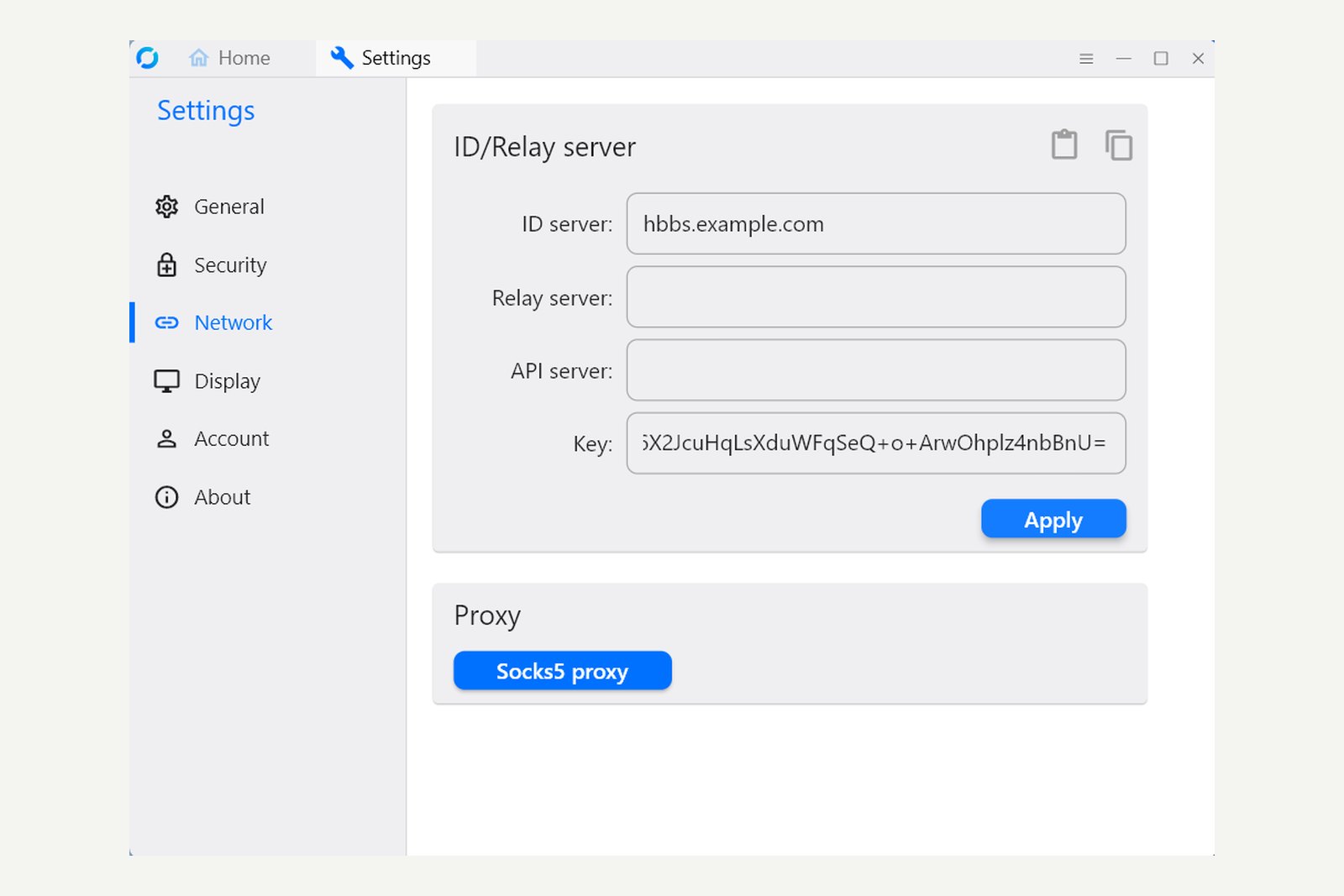
| 04 | すべての端末で 設定 → Network のロックを外し、ID server にサーバーのアドレス、Key に公開鍵を入れて Apply(Relay server は空欄で自動) |
# Docker を入れる
bash <(wget -qO- https://get.docker.com)

# 公式の compose ファイルを取得して起動(hbbs と hbbr の2つが動く)
wget rustdesk.com/oss.yml -O compose.yml
sudo docker compose up -d

# クライアントに入れる公開鍵を確認
cat ./data/id_ed25519.pub
公開鍵の置き場所は compose ファイルで指定したデータフォルダーです(公式の例では ./data)。
- 自宅に置く場合の注意 ── 自宅のルーターの内側にサーバーを置くと、家の中から自分のグローバル IP やドメインでつなげない(NAT ループバック)ことがあります。公式に対処の記事があります
- Pro にすると ── Web コンソール、ユーザーとアドレス帳の管理、監査ログ、2段階認証、OIDC・LDAP、自社ロゴ入りのクライアント作成などが加わります。料金は年払いで、Individual(1ユーザー・20台)が月11.88ドル、Basic(10ユーザー・100台)が月23.88ドル相当です
安全に使うために
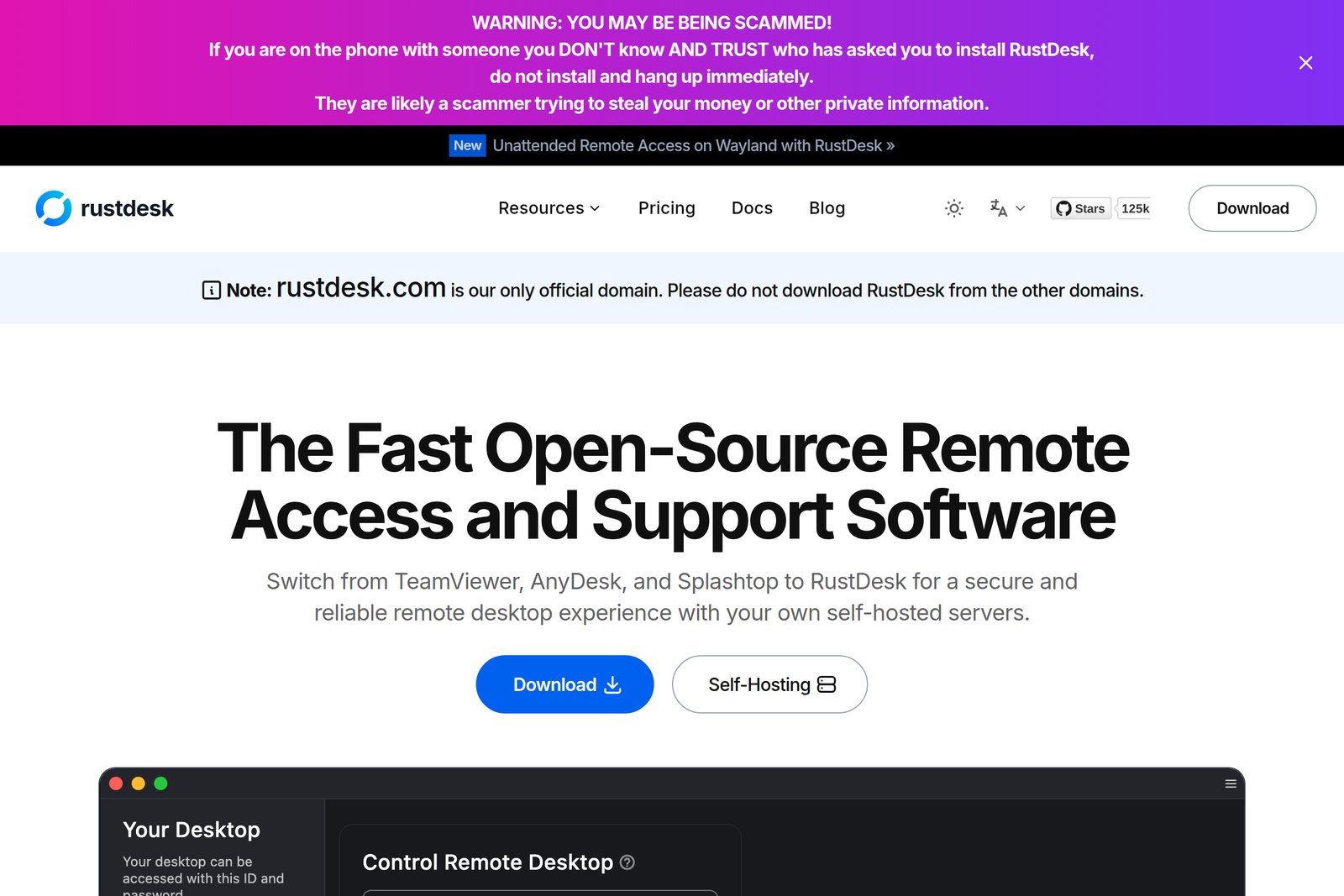
リモートデスクトップは、相手に自分のパソコンを丸ごと預ける道具です。RustDesk の公式サイトとリリースページには「知らない人から電話で RustDesk のインストールを頼まれたら、入れずにすぐ切って」という警告が大きく出ています。サポート詐欺に悪用されやすい種類のソフトだと覚えておきましょう。
- 入手は rustdesk.com と GitHub だけ ── 公式は「rustdesk.com が唯一の公式ドメイン」としています
- ID とパスワードを人に教えない ── 頼まれても、信頼できる相手以外には教えない。固定パスワードは長く、ほかと使い回さない
- 2段階認証と許可リスト ── 設定の Security で、2段階認証や IP・ID の許可リストを使えます
- 使わないときは止める ── 外からつなぐ予定のない PC では、サービスを止めておくのも手です
- 更新を続ける ── 安定版(Latest)に追従し、古い版を使い続けない
結 — 一枚まとめ
- リモートデスクトップには「道」と「画面を送るアプリ」が要る。Tailscale は道、RustDesk はアプリ(自前の道付き)。
- RustDesk は必須ではない。Windows Pro なら RDP、Mac なら画面共有で足りる。Windows Home、OS をまたぐ、Android、家族の手伝いなら RustDesk が便利。
- インストールすれば公開サーバーですぐ使える。ただし操作する側はログインが必要(2026年4月〜)、公開サーバーはデモ・テスト用、Mac とスマホは権限の設定が必要。
- 多くの接続は直結し、中継(hbbr)は直結できないときだけ。遅い・会社やモバイル回線・仕事で使う、なら自前サーバー。
- 自分の端末どうしなら、Tailscale+直接 IP アクセスでサーバー不要。21118 番はインターネットに開けない。
参考
- RustDesk Docs — RustDesk Client
- RustDesk Docs — Mac
- RustDesk Docs — Android
- RustDesk Docs — Self-host(hbbs・hbbr とポート)
- RustDesk Docs — RustDesk Server OSS: Installation
- RustDesk Docs — RustDesk Server OSS: Docker
- RustDesk Docs — Client Configuration
- RustDesk Docs — Advanced Settings(直接 IP アクセス・許可リスト)
- RustDesk Wiki — Login required for public server
- RustDesk Wiki — FAQ
- GitHub — rustdesk/rustdesk Releases
- RustDesk — Pricing
- Microsoft サポート — リモート デスクトップの使い方
- Apple サポート — Mac で画面共有をオン/オフにする
画面写真のうち「撮影」とあるものは、公式サイトと GitHub のリリースページを筆者が撮影したものです。そのほかは RustDesk 公式ドキュメントと公式 Wiki に掲載された画像を、出典を明記して引用しています(縮小・余白の追加、2枚の並置のみ)。公式ドキュメントの Mac の画面は旧い macOS のものです。バージョン・料金・公開サーバーの条件は2026年10月1日時点の情報で、変わることがあります。
開発ガイド No.3 — RustDesk 入門マニュアル / 2026.10