Dev Guide / 2026 ・ No.02
Tailscale 入門マニュアル
ネットワークの基礎から、仕組み、導入、毎日の使い方まで
公開
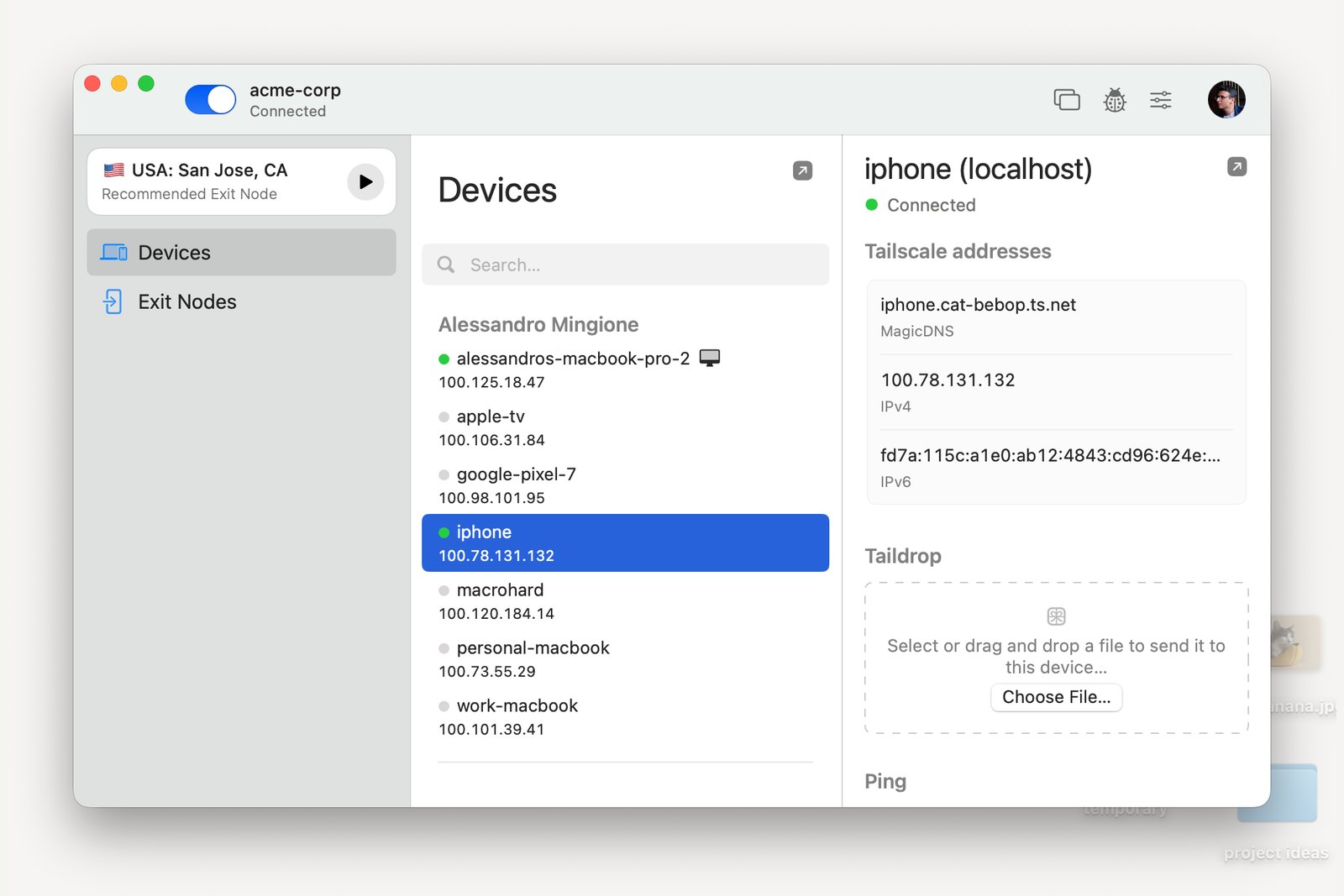
「外出先から、自宅のパソコンや NAS につなぎたい」。
そのいちばん簡単な答えの一つが Tailscale です。この記事では、まず IP アドレスや NAT といった
ネットワークの基礎をおさらいし、なぜふつうは外から家に入れないのか、Tailscale がそれをどう解決するのかを図で説明します。
後半は Windows・Mac・iPhone・Android への導入から使い方まで、画面に沿って一歩ずつ進めます。
基礎①:住所と道順(IP・ルーター・ポート)
インターネットの通信は、データを小さな小包(パケット)に分けて送る仕組みです。小包には必ず「宛先」と「送り元」が書かれています。この住所にあたるのが IP アドレスです。
家のネットワークの姿
数字は説明用の例です(203.0.113.x と 198.51.100.x は、説明のために予約された番号)
家の中の機器には、家の中だけで通じるプライベート IP(192.168.x.x など)が配られます。インターネットに対して家を代表するのは、ルーターが持つグローバル IP ただ1つ。外から見えるのは「家の番地」までで、家の中のどの部屋(機器)かは見えません。
- ルーター ── 家の中(LAN)とインターネット(WAN)の境目に立つ機械です。家の中の機器が外へ出るときは、必ずここを通ります
- ポート番号 ── 1台の機器の中で、どのアプリ宛てかを区別する「部屋番号」です。Web は 443 番、リモートデスクトップは 3389 番、のように決まっています
- DNS ── 「example.com」のような名前を IP アドレスに引き直す電話帳です。人は名前で覚え、機械は番号でつなぎます
基礎②:なぜ「外から家に入れない」のか(NAT)
グローバル IP が家に1つしかないのに、家の中の何台もの機器が同時にインターネットを使えるのは、ルーターが NAT(アドレス変換)をしているからです。
NAT の対応表 ── 出ていく通信だけが「道」を作る
実際のルーターは「IP アドレス+ポート番号」の組で書き換えます(NAPT とも呼ばれます)
家の中から外へ出る通信は、ルーターが送り元を自分の番号に書き換えて表に記録するので、返事は表を頼りに正しい機器へ戻ります。ところが外から突然やってきた通信は、表に行がないので誰宛てか分からず捨てられます。これが「外から家のパソコンに入れない」理由で、同時に家を守る壁にもなっています。
これまでは、この壁に穴をあける方法として次のようなものが使われてきました。
- ポート開放(ポートフォワーディング) ── ルーターの表に「この番号に来たらこの機器へ」と手で書き足す方法。ただし穴は世界中に向けて開くので、攻撃の的にもなります
- そもそも開けられない回線も多い ── スマホのモバイル回線や一部の光回線では、通信会社の側でもう一段 NAT がかかっています(CGNAT)。v6プラスなどの「IPv4 over IPv6」方式では、使えるポートが限られていたり、ポート開放ができなかったりします
- VPN サーバーを立てる ── 家にVPNの入口を作る方法。安全ですが、結局ポート開放や設定の手間が要ります
VPN と、Tailscale の発想
VPN(仮想プライベートネットワーク)は、インターネットの上に暗号化した「専用の通り道(トンネル)」を作り、離れた機器どうしを同じ家の中にいるかのようにつなぐ技術です。会社の VPN を使ったことがある人も多いでしょう。
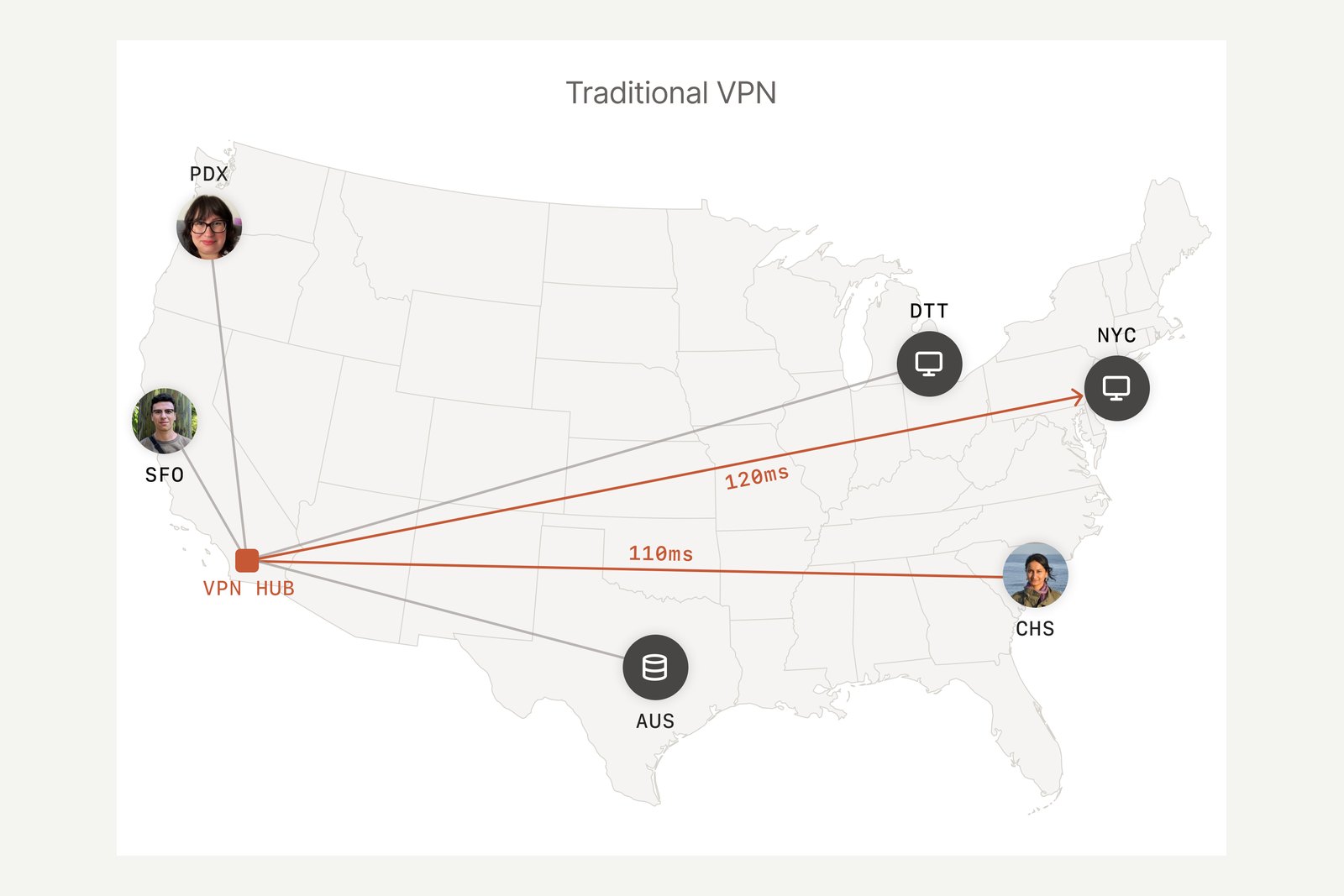
従来型の VPN は、全員が中央の VPN サーバー(ハブ)につながる形でした。相手がすぐ隣にいても、通信はいったんハブまで行って戻ってきます。ハブが混めば全員が遅くなり、ハブが止まれば全員が止まります。
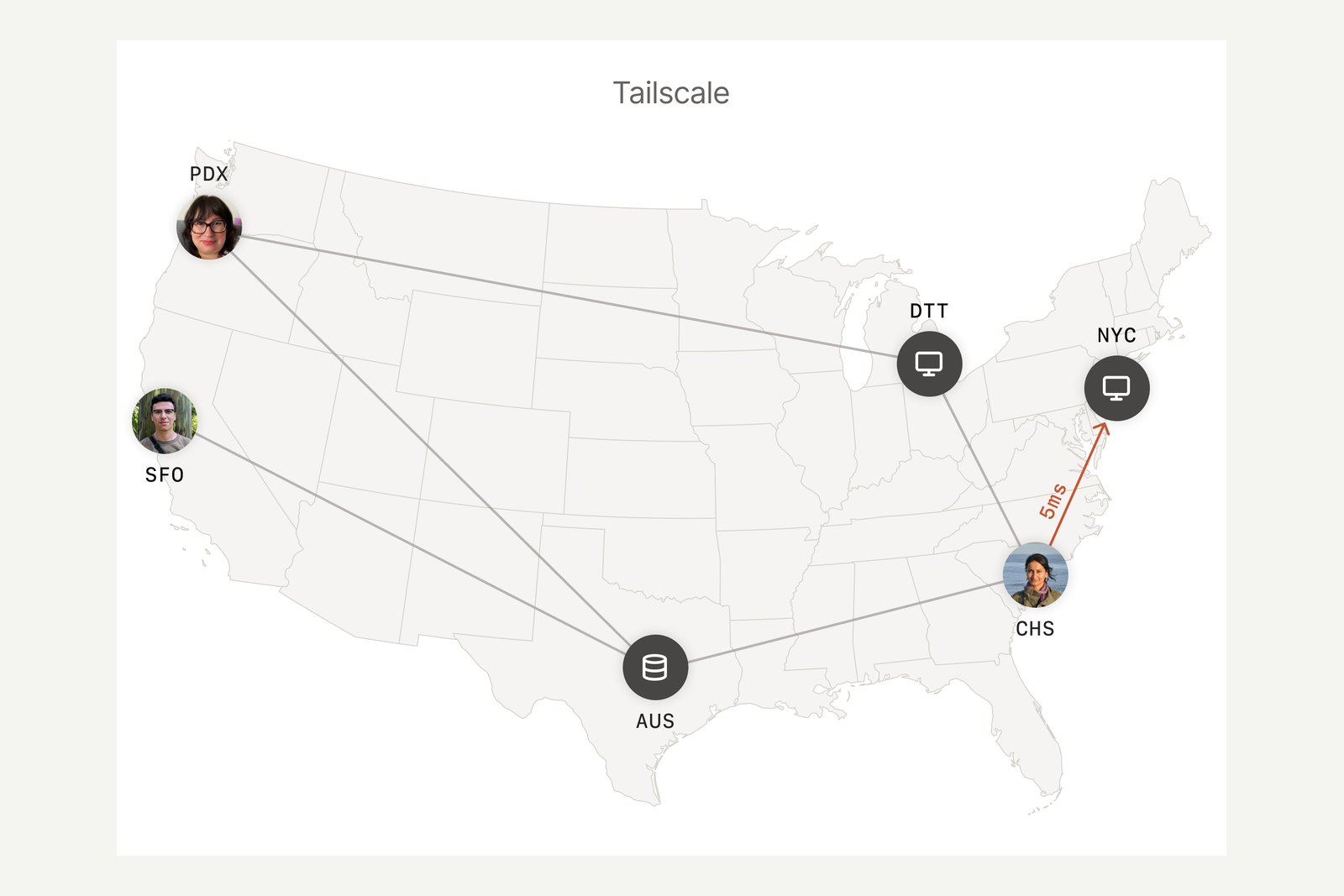
Tailscale は、端末どうしを直接つなぐ網の目(メッシュ)型の VPN です。暗号化には実績のある WireGuard を使い、面倒な「つなぎ方の調整」だけを Tailscale のサーバーが受け持ちます。ポート開放は要りません。ログインするだけで、自分の端末が1つのネットワーク(Tailscale では tailnet と呼びます)に集まります。
Tailscale の仕組み
Tailscale の要点は、「つなぎ方を決める仕事」と「データを運ぶ仕事」を分けたことです。前者を Tailscale 社のサーバーが、後者を各端末が担当します。
制御(点線)と通信(朱線)が分かれている
100 で始まるアドレスは例です。実際の番号は端末ごとに自動で割り当てられます
- コーディネーションサーバー ── tailnet の「名簿係」です。どの端末が参加していて、それぞれの公開鍵と連絡先は何かを管理し、各端末に配ります。データ本体はここを通りません。このサーバーが一時的に止まっても、すでにつながっている端末どうしは通信を続けられます
- WireGuard の鍵 ── 端末はそれぞれ自分で鍵のペアを作り、秘密鍵は端末から外へ出しません。サーバーに渡るのは公開鍵だけなので、Tailscale 社にも通信の中身は読めません
- 100.x.y.z のアドレス ── 各端末には 100.64.0.0/10 の範囲から固定のアドレスが配られます。Wi-Fi からモバイル回線に切り替わっても、この番号は変わりません
- MagicDNS ── 端末の名前(例:my-nas)だけでつながるようにする機能です。新しく作った tailnet では最初から有効です
NAT を越えて直接つながるまで
第二章で見たとおり、ふつうは外からの通信は NAT で捨てられます。Tailscale は、両側から同時に「出ていく」通信を送り合うことで、それぞれのルーターの対応表に行を作らせ、直接の道を開きます(NAT トラバーサル、いわゆる「穴あけ」)。
つながるまでの流れ
直結できない環境では、同じ tailnet の別の端末を中継に使う「Peer Relay」も設定できます
穴あけがうまくいかない厳しいネットワーク(会社のファイアウォールや一部のモバイル回線など)では、Tailscale が世界各地に置いた中継サーバー DERP が、暗号化されたままのパケットを運びます。東京にも置かれています。中継でも中身は読めませんが、直結より遅くなります。
何に使えるか
「自分の端末どうしを、どこにいても安全につなぐ」が基本です。よくある使い方を並べます。
| やりたいこと | Tailscale でどうなるか |
|---|---|
| 外から自宅や会社の PC を操作 | リモートデスクトップで、Tailscale のアドレスや端末名を指定するだけ。ポート開放なし |
| 自宅の NAS の写真や動画を見る | スマホから NAS の管理画面やメディアサーバーに直接アクセス |
| 開発中のサーバーにつなぐ | 自宅や VPS のサーバーへ SSH。会社の検証機を外部に公開せずに共有 |
| 自分の端末間でファイルを送る | Taildrop で、Mac・Windows・iPhone・Android の間を直接送信 |
| カフェの Wi-Fi を安全に使う | 自宅の PC を「出口ノード」にして、通信をすべて家経由に |
| 家族や友人と一部だけ共有 | 特定の端末だけを、相手の tailnet に共有できる |
逆に、不特定多数に公開する Web サイトの配信は本来の用途ではありません(そのための「Funnel」という機能はあります)。また、会社の PC に入れる場合は、必ず社内のルールと情報システム部門の許可を確認してください。
始める前に(料金・アカウント・ダウンロード)
個人向けの Personal プラン は無料で、ユーザー6人まで、ユーザーの端末は台数無制限です(2026年10月時点)。家族や少人数で使うなら、まずこれで十分です。
- アカウント ── Tailscale には独自のパスワードがありません。Google・Microsoft・GitHub・Apple のアカウント(または OIDC)でログインします。どれで作ったかは後で大切になるので、覚えておきましょう
- 同じアカウントでそろえる ── 自分の端末は、すべて同じアカウントでログインします。別のアカウントで入ると、別の tailnet になってしまいます
- 2台以上 ── つなぐ相手が要るので、最低2台に入れます。この記事では「自宅の Windows PC」と「Mac・スマホ」を例にします
ダウンロード先は次のとおりです(すべて公式)。執筆時点の最新版は 1.102.4 でした。
| 端末 | 入手先 | 動作条件 |
|---|---|---|
| Windows | tailscale.com/download/windows | Windows 10 以降 |
| Mac | tailscale.com/download/mac(推奨) Mac App Store 版 | macOS 12 Monterey 以降 |
| iPhone・iPad | App Store | iOS 15 以降 |
| Android | Google Play | Android 8.0 以降 |
| まとめページ | tailscale.com/download | Linux などもここから |
手順1:アカウントを作る(tailnet の誕生)
アカウントは、最初の1台にアプリを入れてログインした時点で自動的にできます。先にブラウザーで作っておくこともできます(login.tailscale.com/start)。
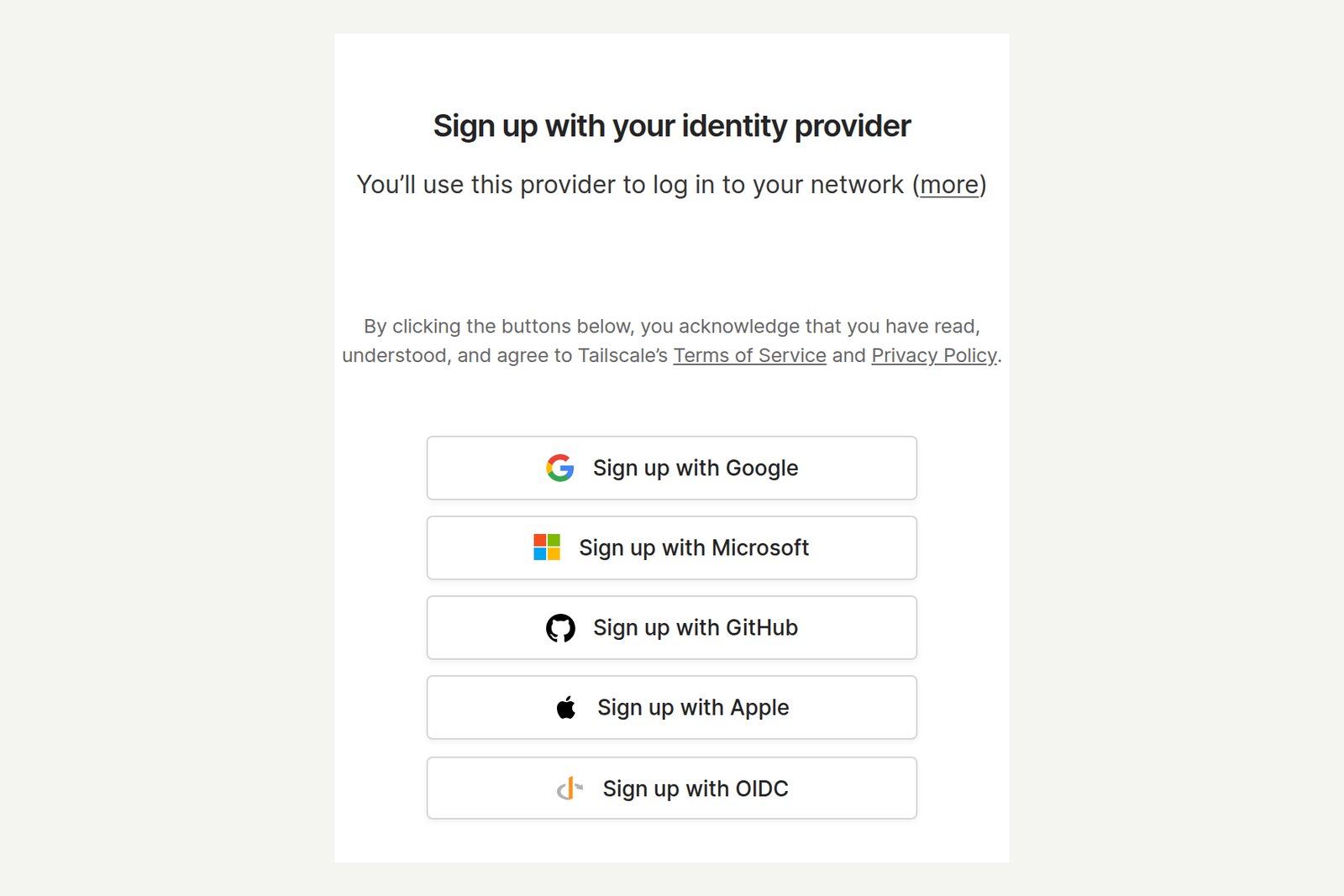
| 手順 | やること |
|---|---|
| 01 | サインアップ画面で、使うアカウントのボタン(例:Sign up with Google)を押す |
| 02 | Google などのログイン画面で認証する。2段階認証を設定しておくと安心です |
| 03 | 「Welcome to Tailscale!」で Personal use を選び、Next |
| 04 | 「Let's add your first device」で今使っている端末の OS を選び、次の章の手順でアプリを入れる |
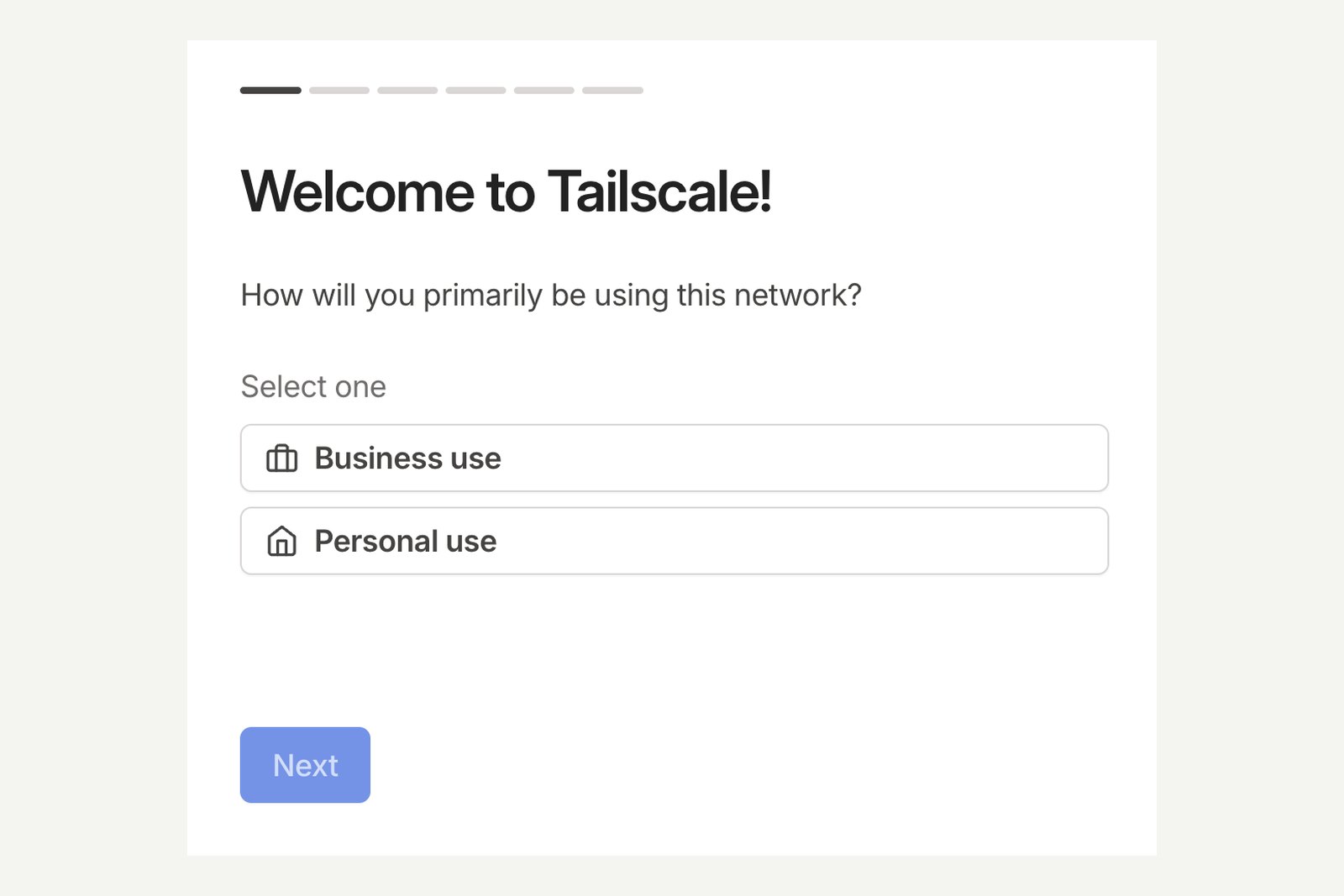
会社のドメインのメールアドレスで登録すると、組織向けの Enterprise プランの14日間トライアルになります。個人で試すなら、Gmail などの個人アカウントを使いましょう。
手順2:Windows に入れる
まずは「つながれる側」になる自宅の Windows PC から。
| 手順 | やること |
|---|---|
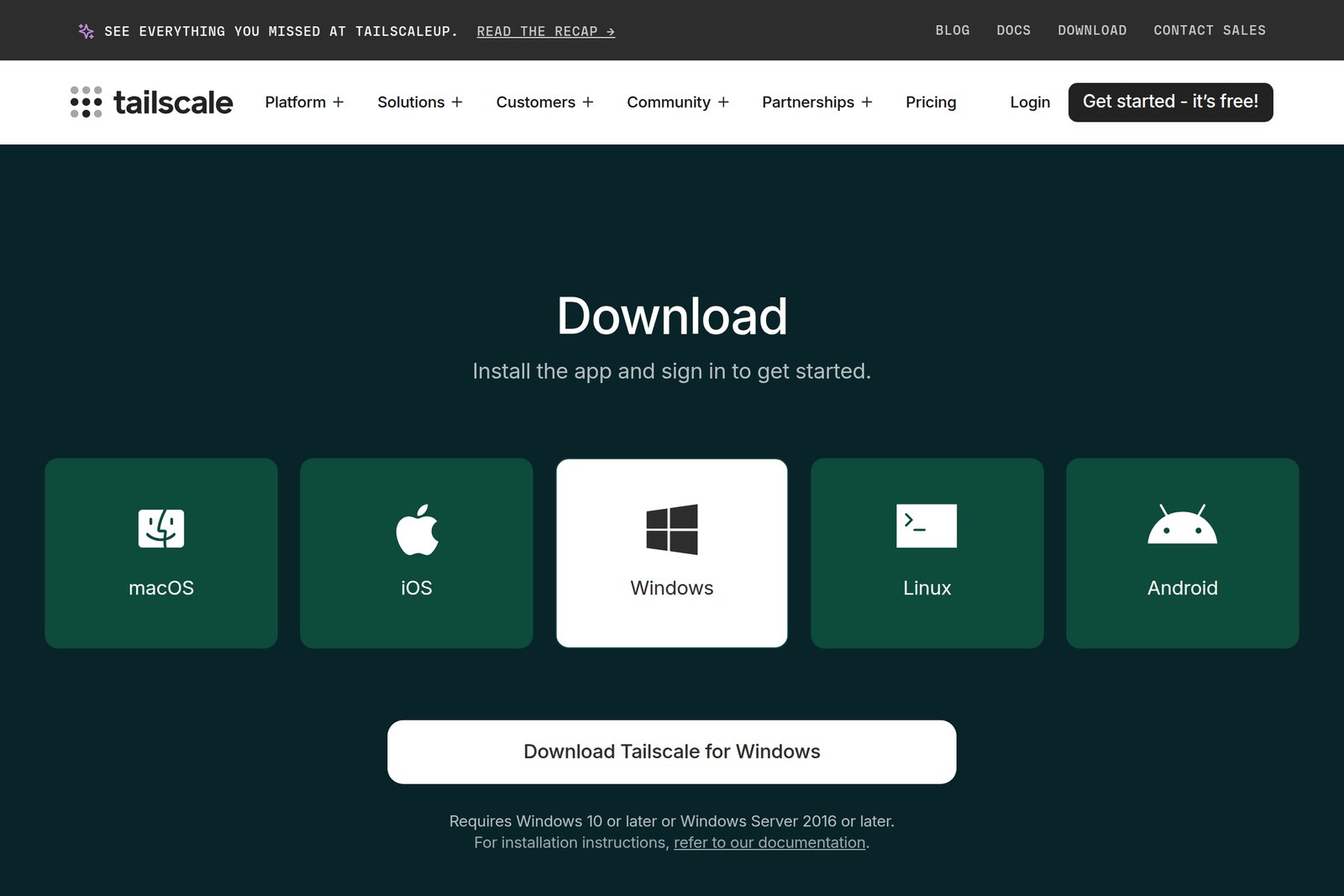
| 01 | tailscale.com/download/windows を開き、Download Tailscale for Windows を押す |
| 02 | ダウンロードした tailscale-setup-…exe を実行。32ビット・64ビットどちらも同じファイルで入ります |
| 03 | インストールが終わると、画面右下の通知領域に Tailscale のアイコン(点が9つ並んだ形)が出ます。見えなければ「^」の中を探します |
| 04 | アイコンを右クリックし、Log in を選ぶ。ブラウザーが開くので、手順1と同じアカウントでログイン |
| 05 | ブラウザーにログイン完了の表示が出て、アイコンのメニューに「Connected」と 100 で始まるアドレスが出れば参加完了です |
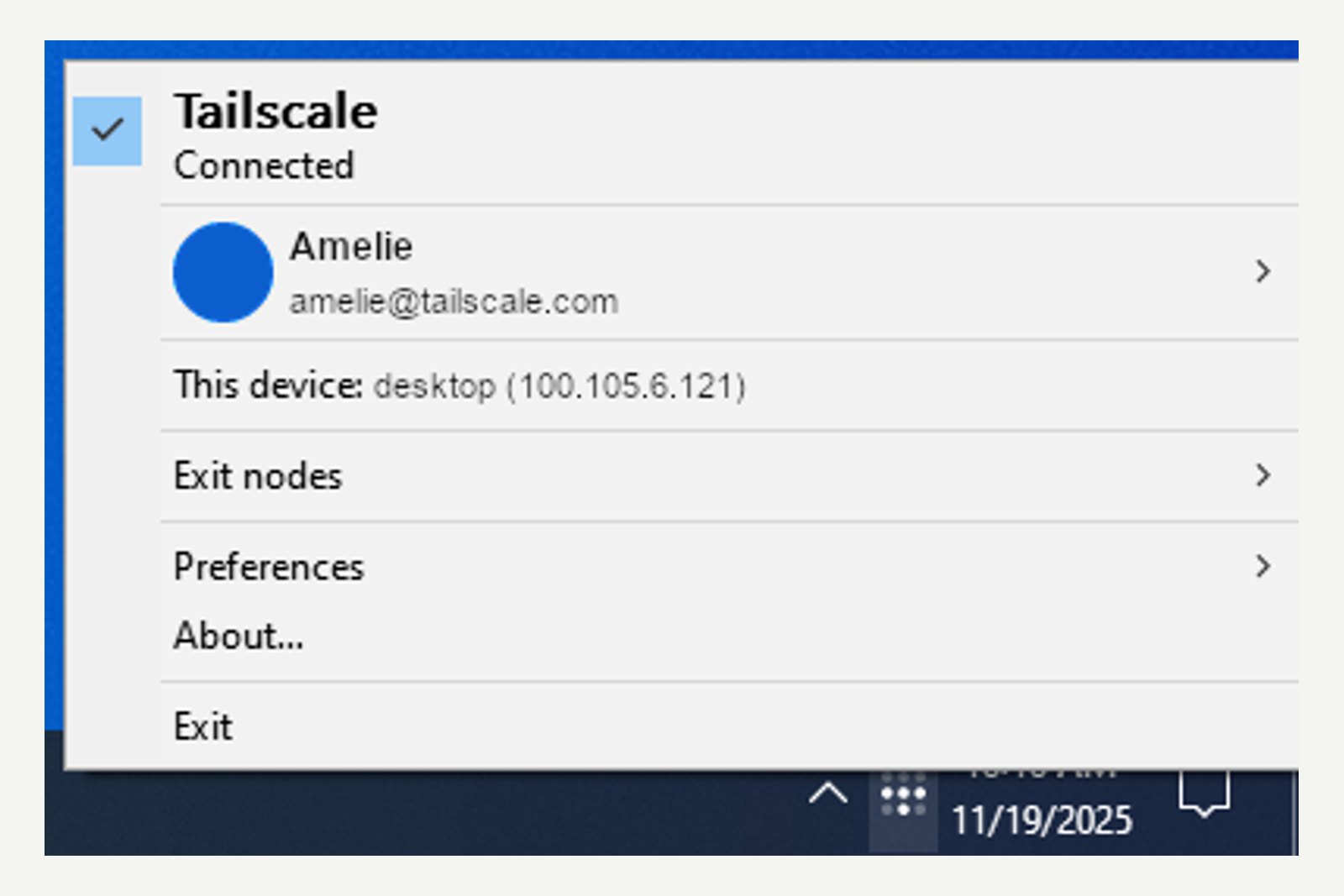
この PC を外からいつでも使えるようにしておくなら、メニューの Preferences →Run unattended をオンに。Windows にだれもサインインしていない状態(再起動直後など)でも Tailscale が動き続けます。
手順3:Mac に入れる
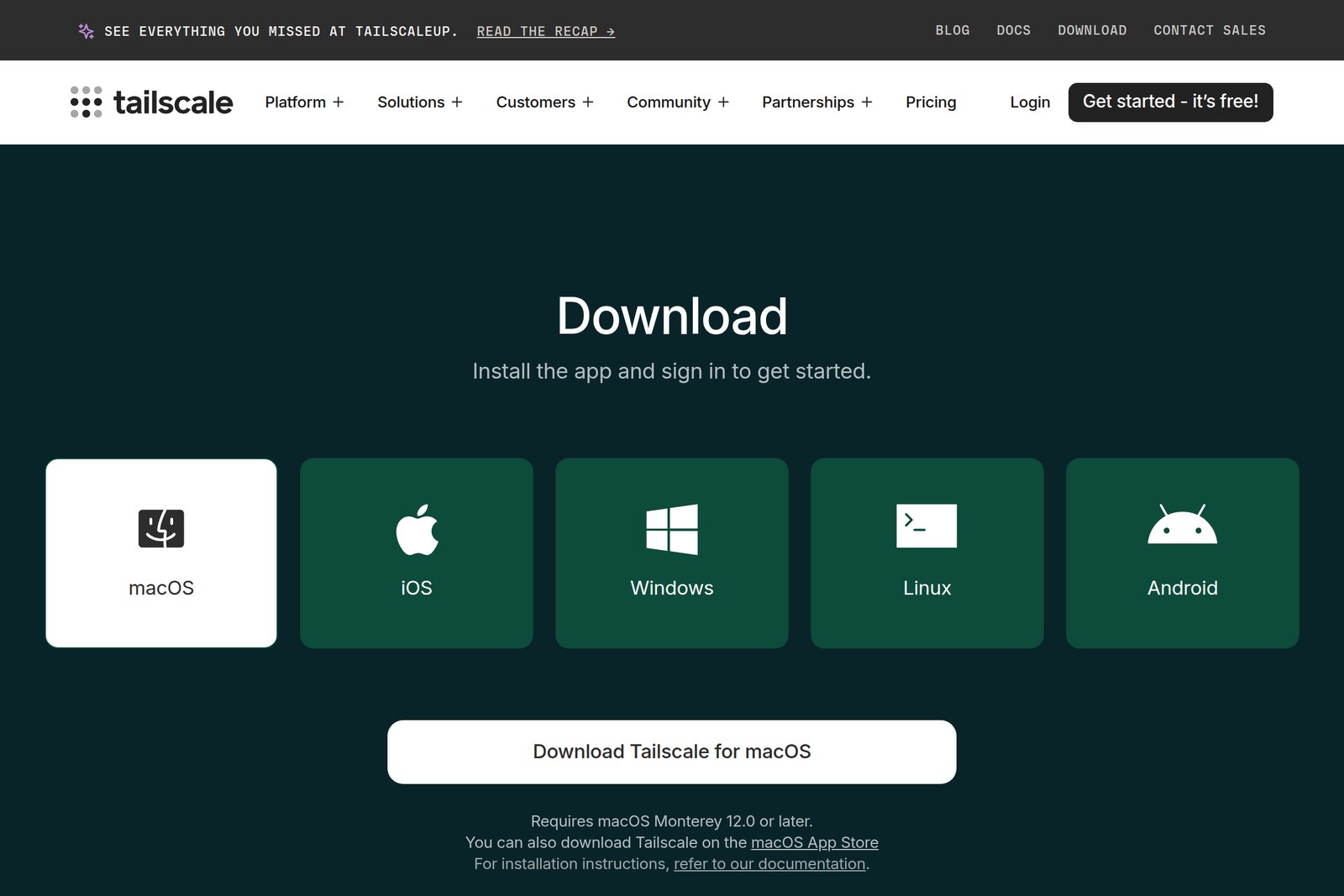
Mac 版には入手方法が3つあり、公式のおすすめは Tailscale のサイトから入れるスタンドアロン版です。App Store の審査を待たずに更新が届き、機能の制限もありません。手軽さを取るなら Mac App Store 版でもかまいません。
| 手順 | やること |
|---|---|
| 01 | tailscale.com/download/mac で Download Tailscale for macOS を押し、.pkg を開いてインストール |
| 02 | アプリを起動すると案内が始まる。「System Extension Approval Required」が出たら Open Settings |
| 03 | macOS 15 Sequoia 以降:システム設定 → 一般 → ログイン項目と機能拡張の「ネットワーク機能拡張」で ⓘ を押し、Tailscale をオンにして完了 macOS 14 以前:システム設定 → プライバシーとセキュリティで、Tailscale のシステムソフトウェアの許可を押す |
| 04 | Touch ID か管理者パスワードで認証。続いて「VPN 構成の追加」を求められたら許可 |
| 05 | Log in を押し、ブラウザーで手順1と同じアカウントでログイン |
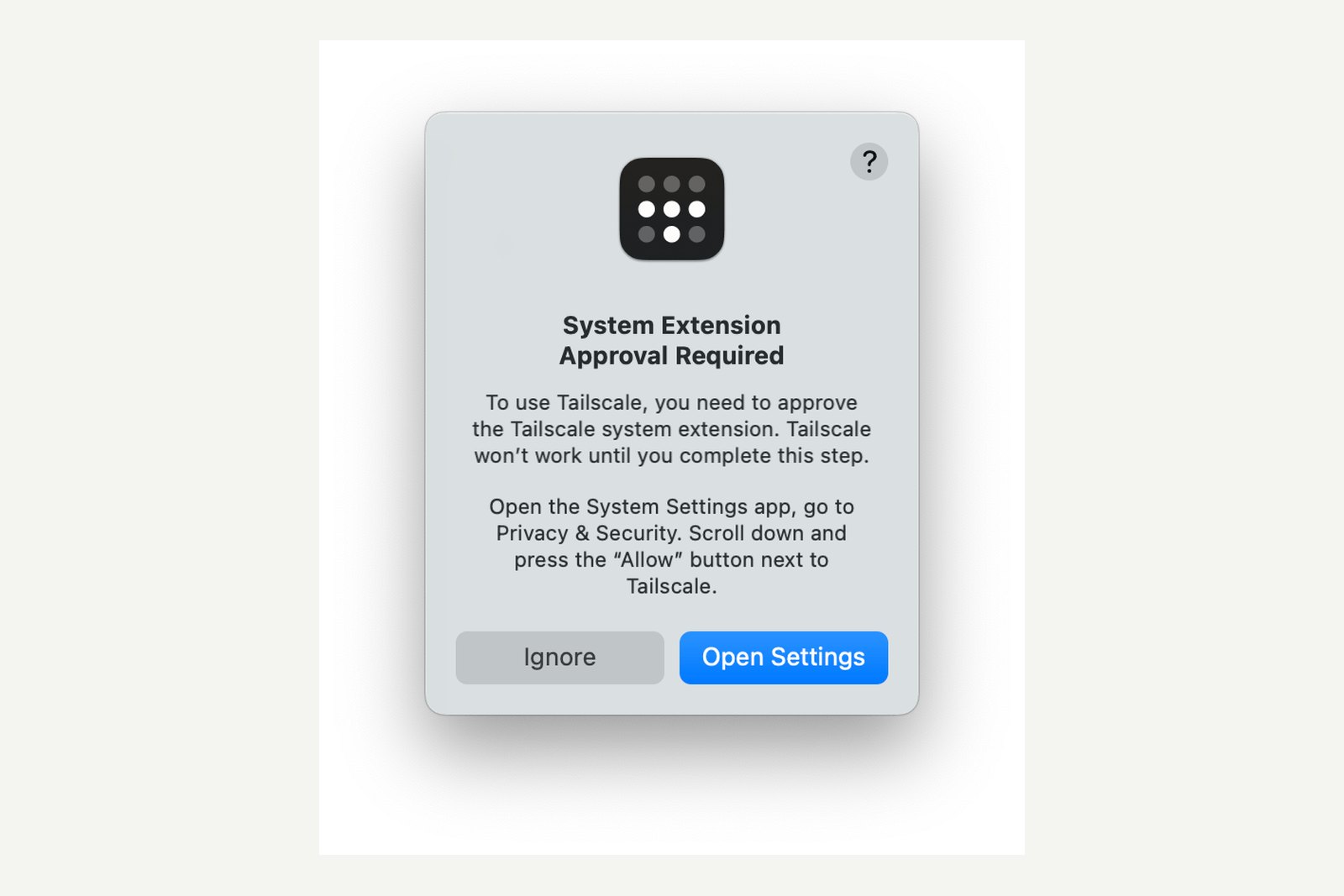
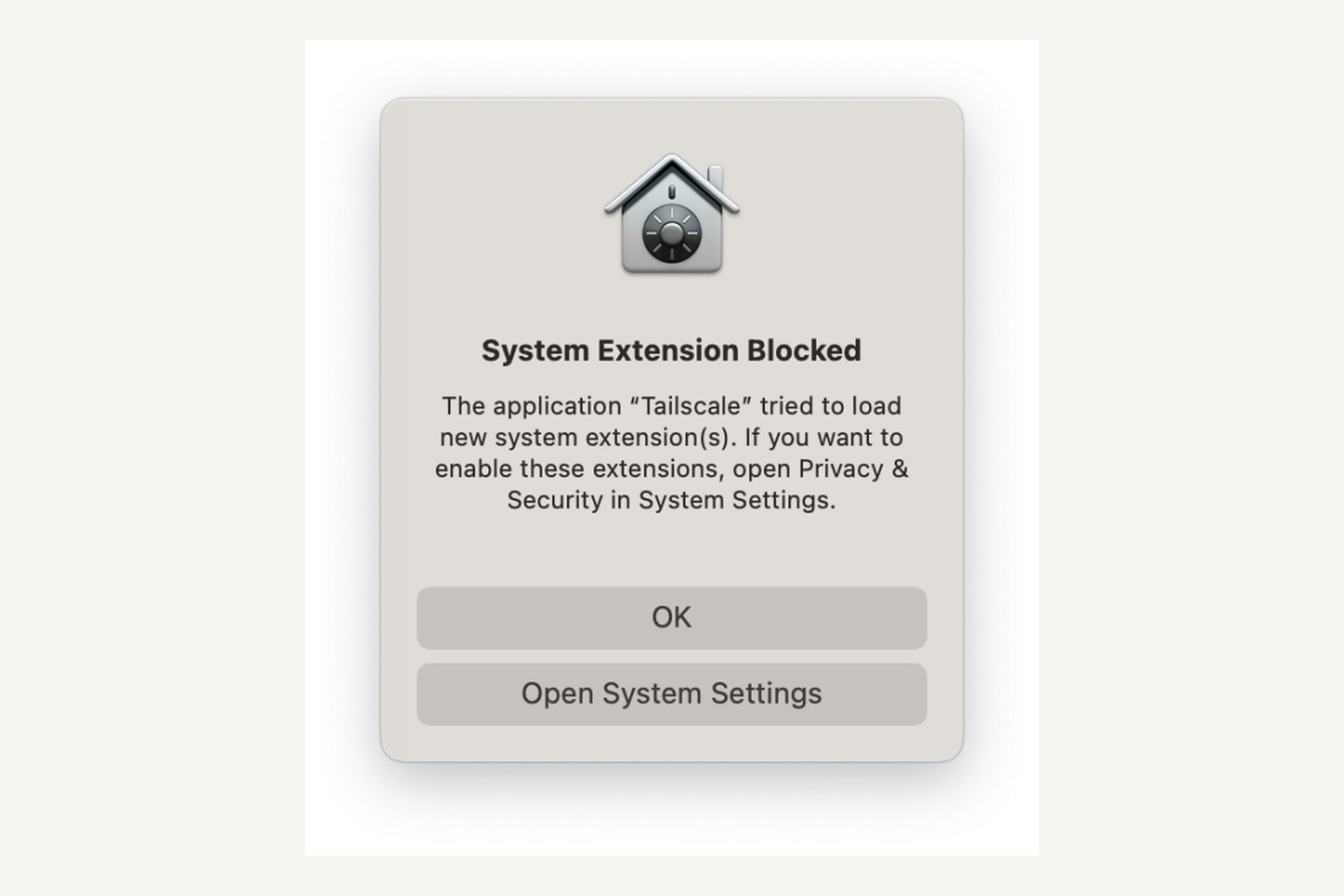
ログインが済むと、メニューバーのアイコンから接続のオン・オフや端末の一覧が使えます。2026年3月からは、記事の冒頭の写真のようなウインドウ表示も正式に使えるようになりました。MacBook のノッチ(画面上部の切り欠き)の裏にメニューバーのアイコンが隠れてしまっても、ウインドウから操作できます。
App Store 版を入れた場合は、手順 02〜03 の代わりに「VPN 構成の追加を許可」するだけで済みます。なお、スクリーンタイムの Web フィルターと App Store 版がぶつかることがあると公式に案内されています。
手順4:iPhone・Android に入れる
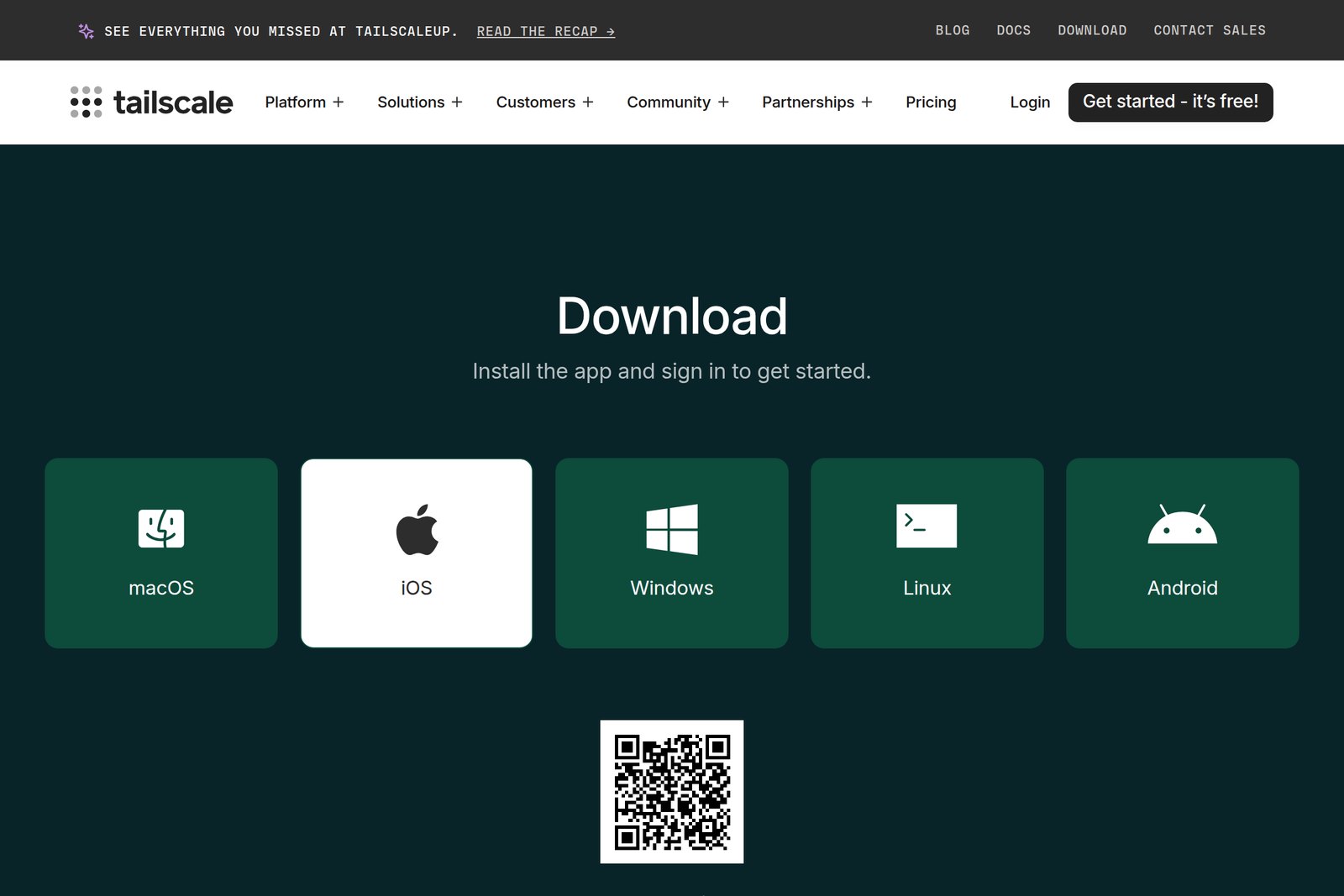
| 手順 | やること |
|---|---|
| 01 | iPhone は App Store、Android は Google Play で「Tailscale」を入れる(パソコンの画面の QR コードから開いても可) |
| 02 | アプリを開いて Get Started |
| 03 | 「VPN 構成の追加」を許可(iPhone はパスコードや Face ID で確認)。通知も許可しておくと、鍵の期限切れが近いときに知らせてくれます |
| 04 | Log in(Android は Sign in with Google か Sign in with other)を押し、手順1と同じアカウントでログイン |
| 05 | 画面上部のスイッチがオンで「Connected」になれば完了。下に自宅の PC などが並びます |
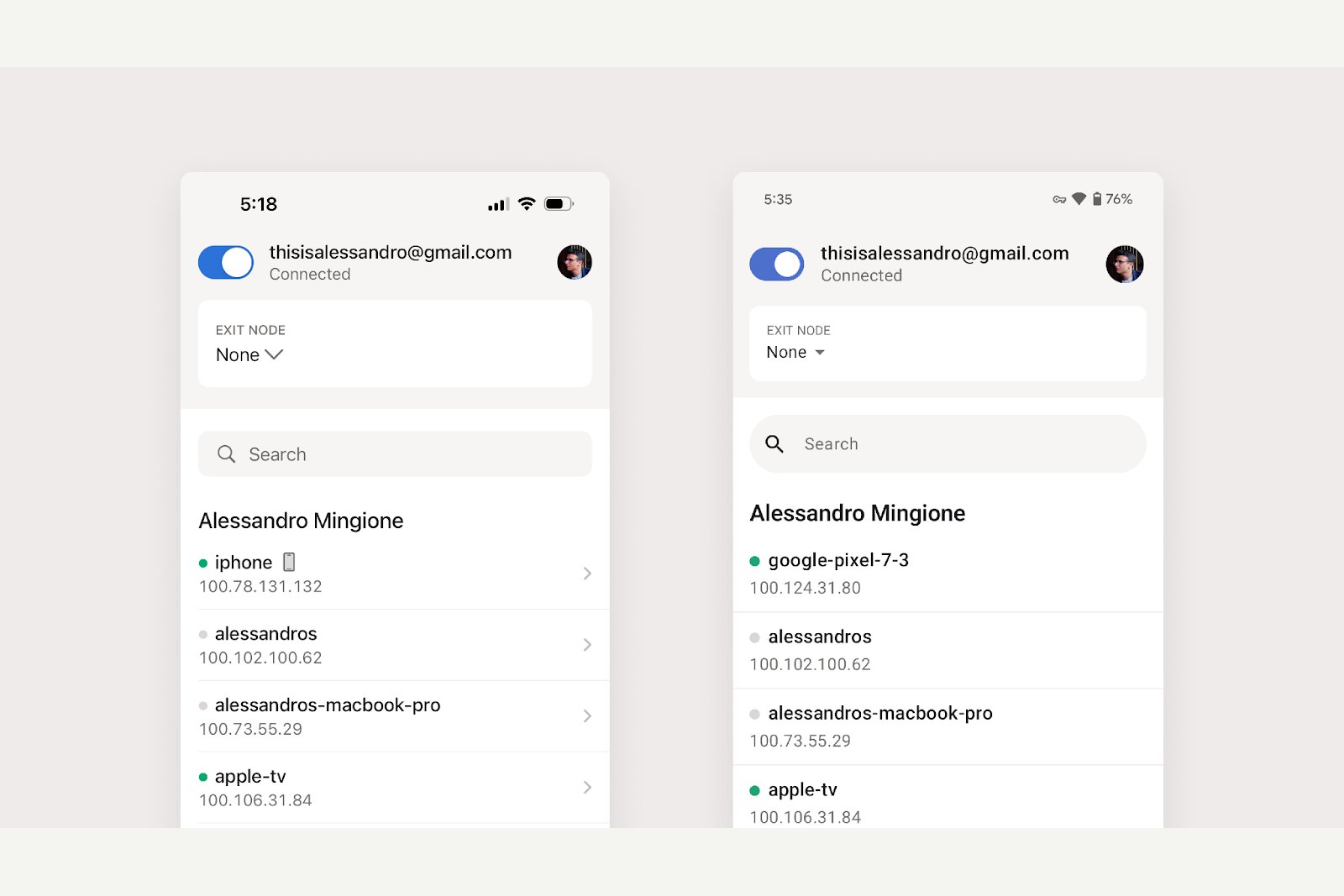
スマホの「VPN」はいつも1つしか使えません。ほかの VPN アプリ(会社の VPN や広告ブロックアプリなど)を使うと、Tailscale は切れます。
手順5:管理画面で確かめる
ブラウザーで管理画面(Admin console の Machines)を開くと、tailnet に参加した端末が一覧できます。ここがすべての設定の拠点です。
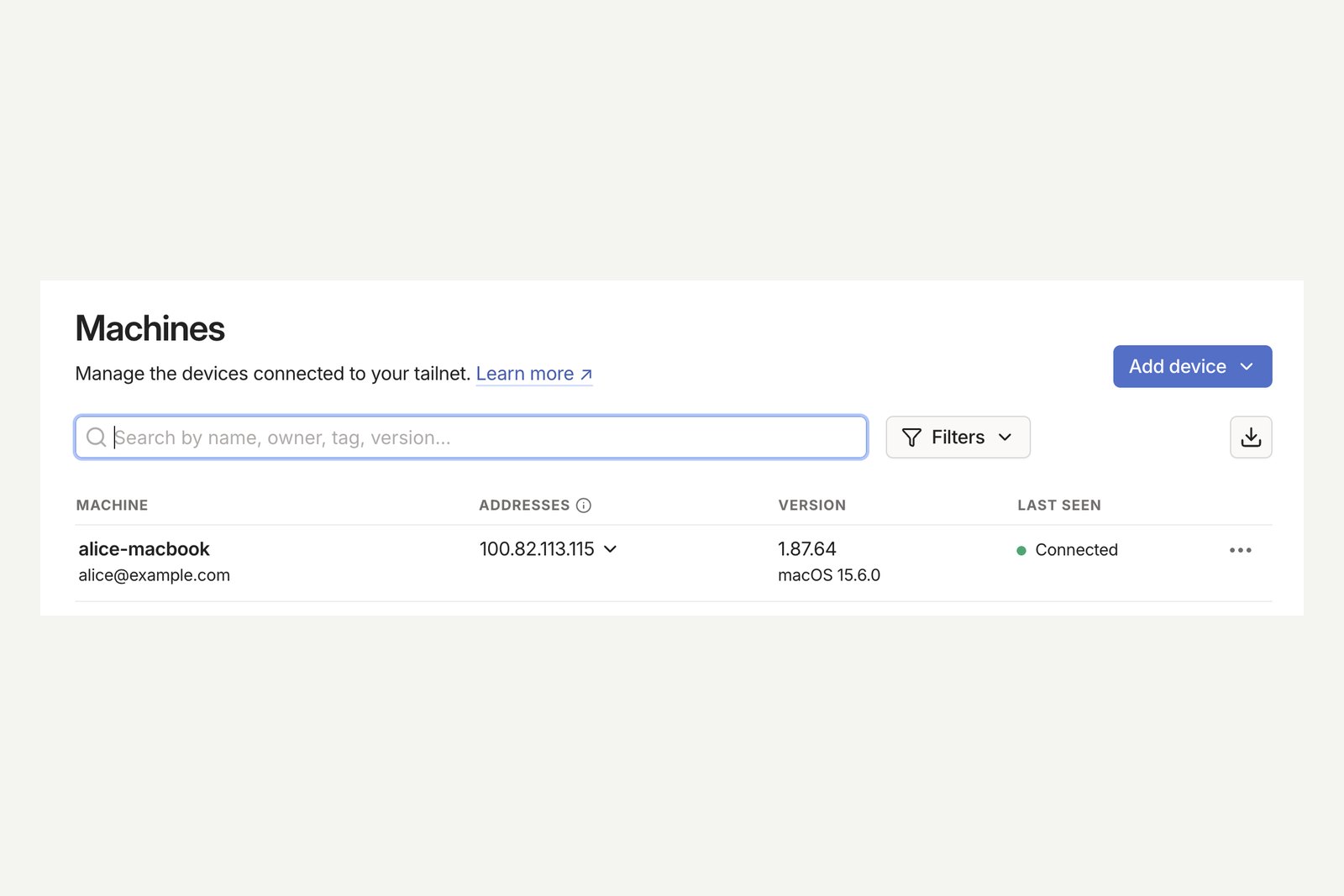
- ADDRESSES ── 各端末の 100 で始まるアドレス。右の「∨」から MagicDNS 名と一緒にコピーできます
- LAST SEEN ── 緑の「Connected」ならオンライン。オフラインなら最後に見えた時刻が出ます
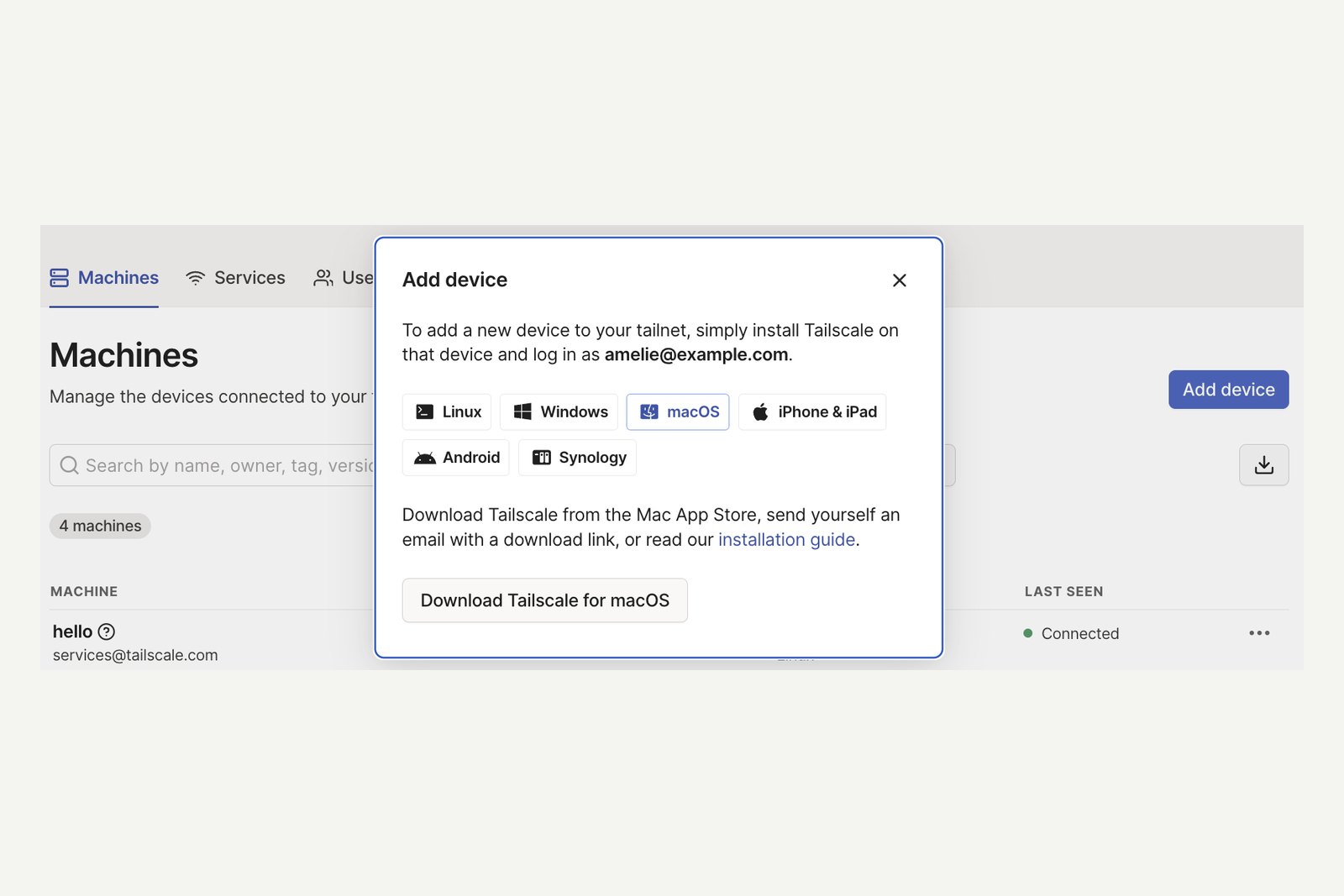
- Add device ── 新しい端末用のダウンロード先を、OS ごとに案内してくれます
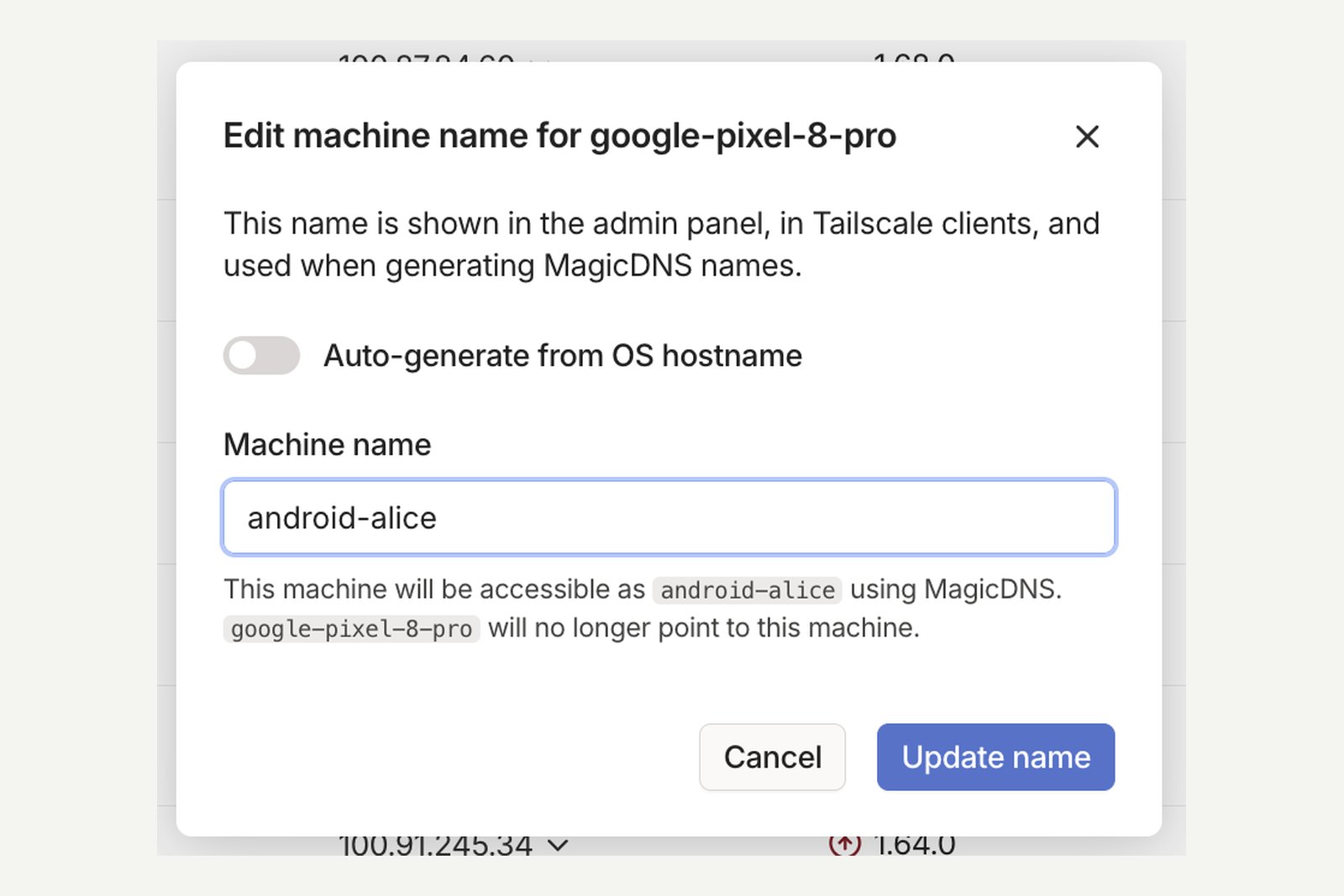
端末に分かりやすい名前を付ける
端末名は OS のホスト名から自動で付きます(「desktop-7k2…」など)。行の右端の「…」→Edit machine name で変えておくと、後で名前でつなぐときに楽です。
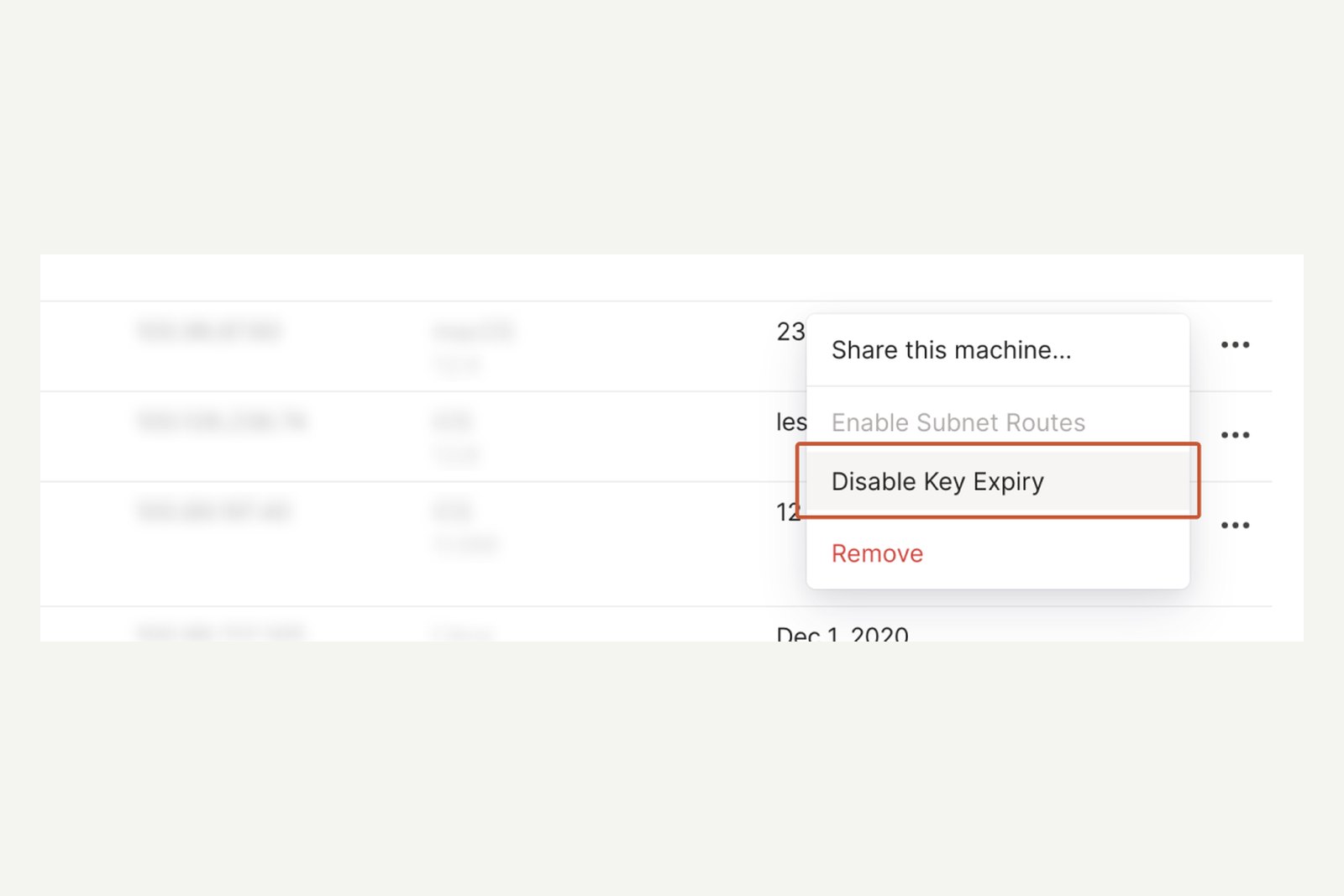
常時つなぐ端末は、鍵の期限を外す
安全のため、各端末の鍵には期限があり(新しい tailnet では180日)、切れると再ログインが必要です。外出先から使う自宅 PC が期限切れになると、家に帰るまで入れません。こうした端末は「…」→Disable key expiry で期限を外しておきます。
使ってみる
① まずは疎通を確認する
Windows ならコマンドプロンプトか PowerShell で、Mac はアプリの設定から CLI を入れるとターミナルで、次のコマンドが使えます。
# 参加している端末の一覧(アドレス・名前・OS・状態)
tailscale status

# Tailscale 経由で相手に届くか、直結か中継かを確かめる
tailscale ping my-nas
pong from my-nas (100.88.4.5) via 203.0.113.9:41641 in 9ms   ← 直結
pong from my-nas (100.88.4.5) via DERP(tok) in 38ms         ← 中継
表示は一例です。「via DERP」のままでも通信はできます。何度か試すうちに直結に切り替わることもあります。
② 名前でつなぐ(MagicDNS)
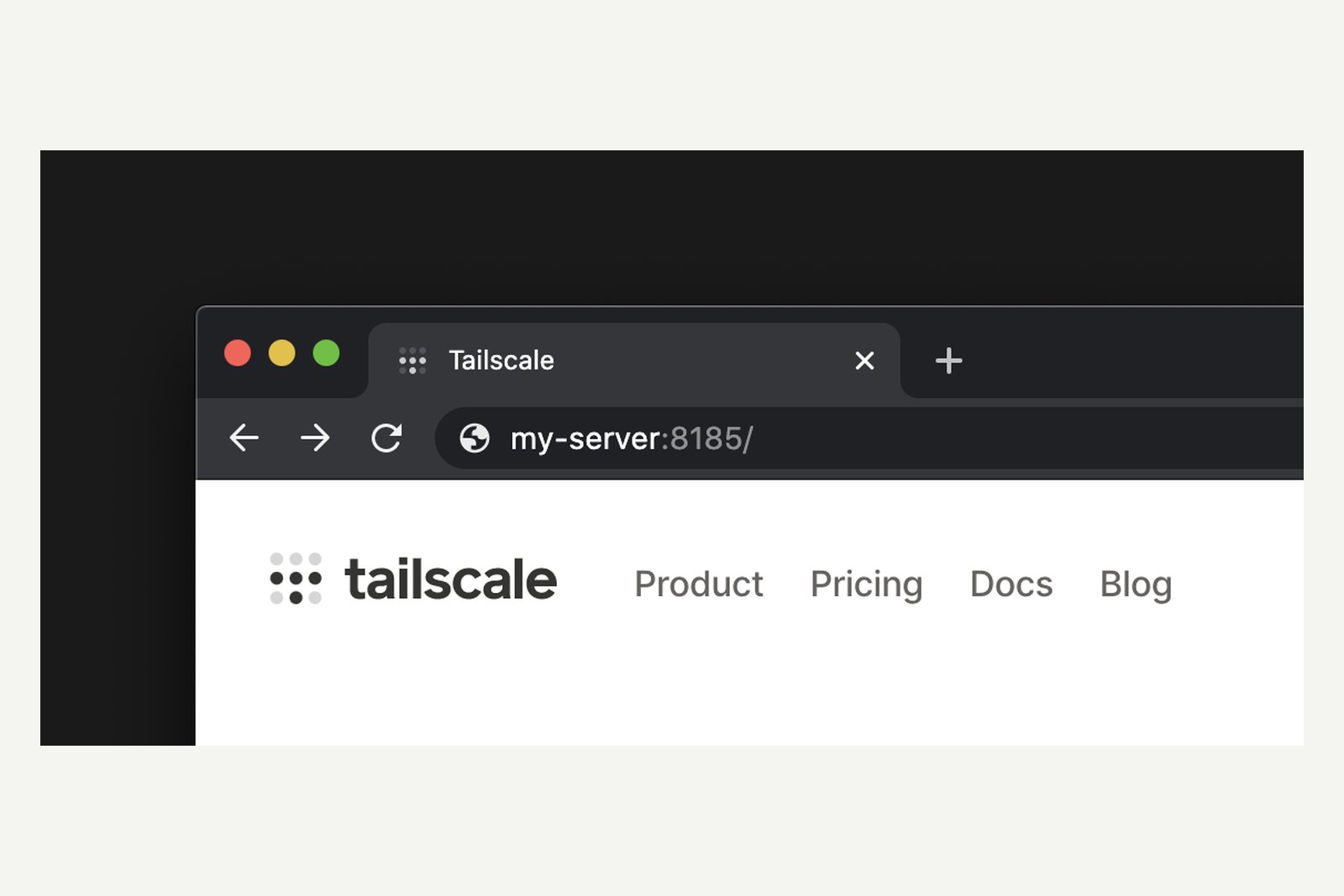
ブラウザーやアプリでは、IP アドレスの代わりに端末名をそのまま使えます。NAS の管理画面なら、アドレス欄に http://my-nas:5000 のように入れるだけです。
③ 外から自宅の Windows PC を操作する(リモートデスクトップ)
| 手順 | やること |
|---|---|
| 01 | 自宅の PC で 設定 → システム → リモートデスクトップをオン(Windows 11 Pro などの Pro 以上が必要。Home では受け側になれません) |
| 02 | その PC は、第八章の Run unattended と、第十一章の鍵の期限を外すをしておく |
| 03 | 接続する側に Microsoft の Windows App(Mac・iPhone・Android)を入れる。Windows なら標準の「リモート デスクトップ接続」 |
| 04 | 接続先(PC 名)に、自宅 PC の 100.x.y.z のアドレスか端末名を入力し、Windows のユーザー名とパスワードで接続 |
ルーターのポート開放は一切不要です。リモートデスクトップの 3389 番ポートは、インターネットには一度も開きません。
④ 自分の端末どうしでファイルを送る(Taildrop)
Taildrop はまだアルファ版の機能で、最初に管理画面の Settings → General で「Send Files」をオンにします。Mac は加えて、システム設定 → 一般 → ログイン項目と機能拡張 → 共有で Tailscale をオンにします。
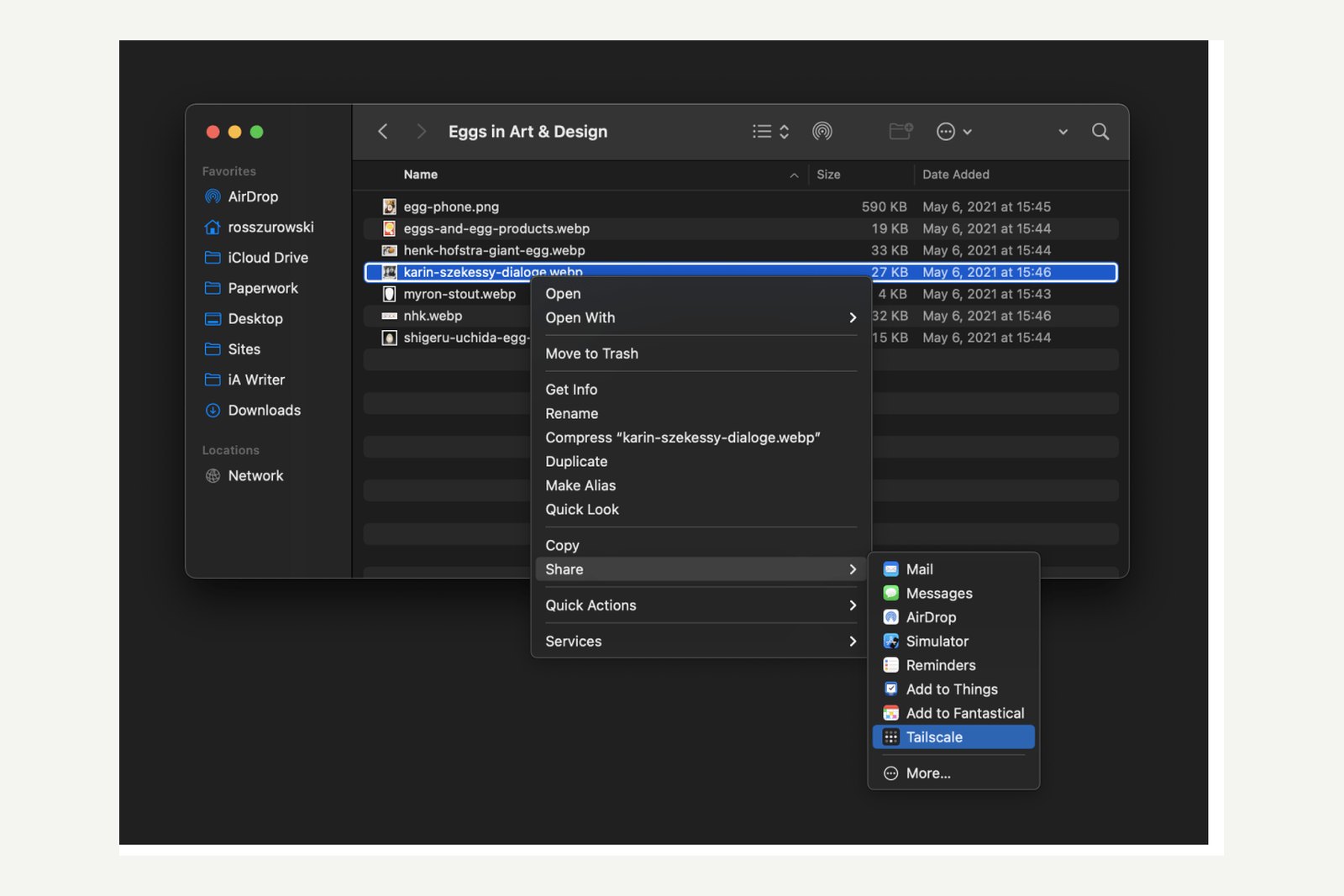
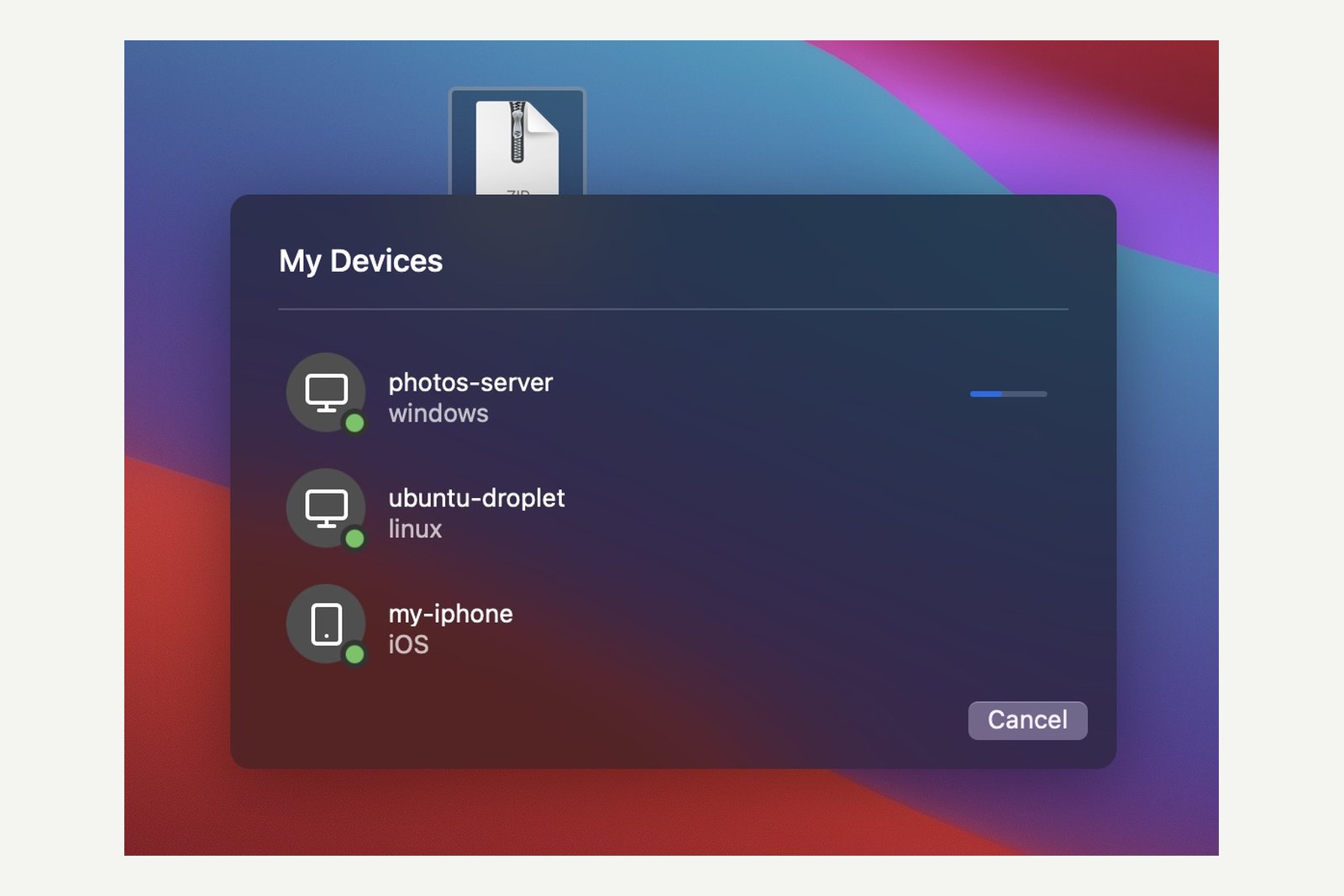
- 送る ── Mac:Finder で右クリック →「共有」→ Tailscale / Windows:右クリック →「Send with Tailscale」/ iPhone・Android:共有ボタン → Tailscale
- 受け取る ── Mac と Windows は「ダウンロード」フォルダーへ。iPhone・Android は通知から開きます
- 制限 ── 送れるのは自分の端末どうしだけです(同じ tailnet でも他人の端末へは送れません)
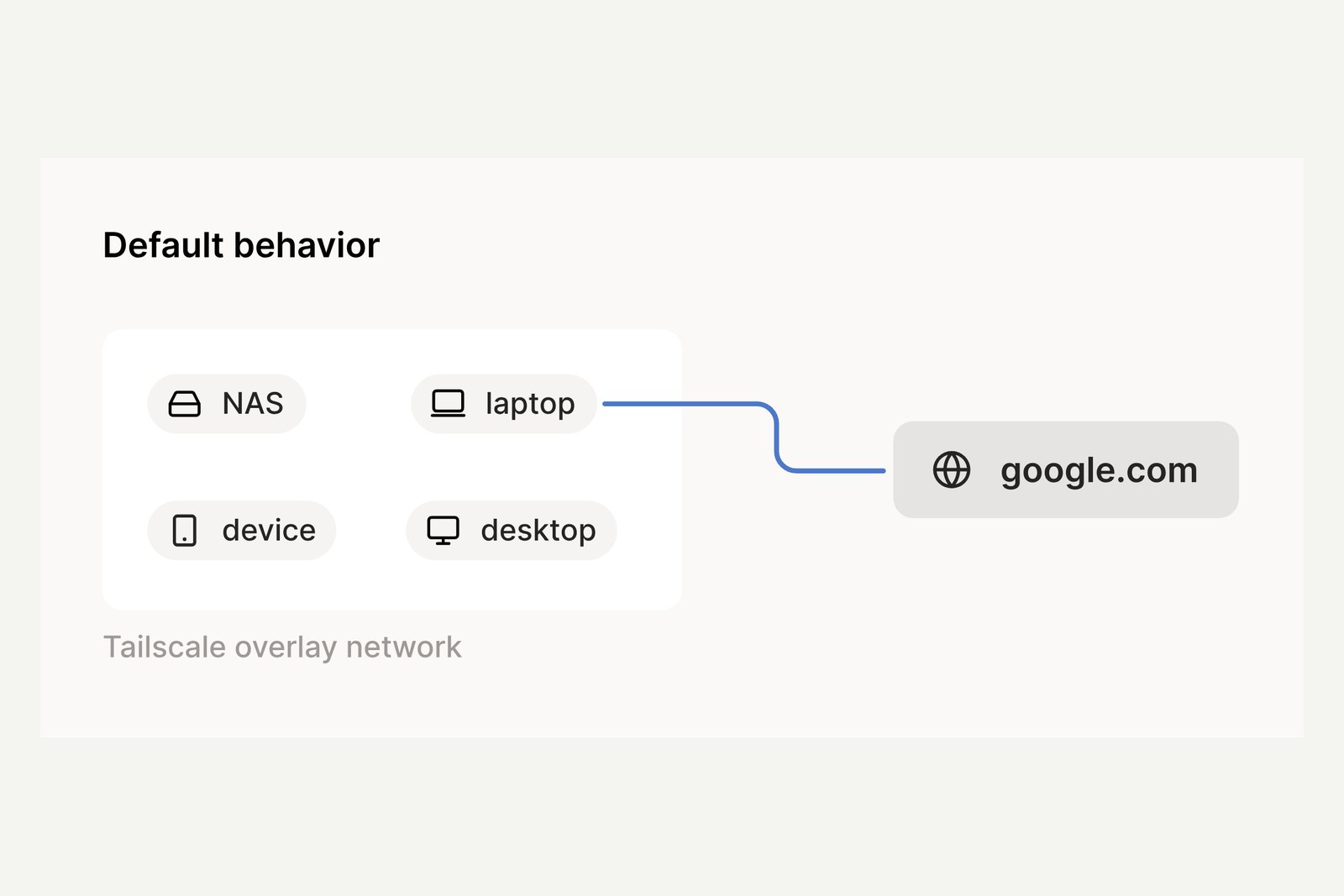
⑤ 外出先の通信を自宅経由にする(出口ノード)
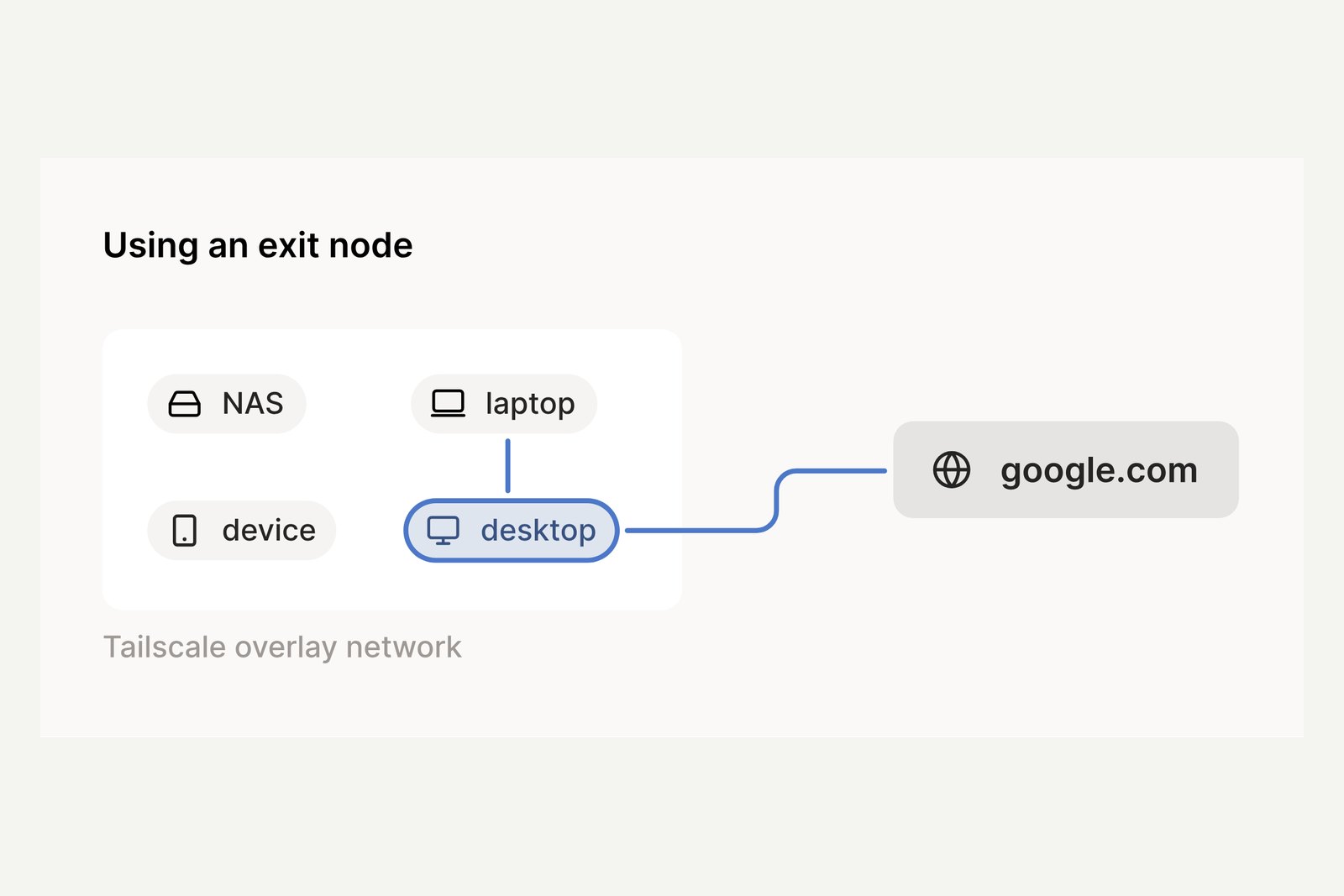
| 手順 | やること |
|---|---|
| 01 | 自宅の PC で出口ノードを名乗る。Windows:アイコン →Exit node → Run exit node/Mac:Exit Node → Run Exit Node |
| 02 | 管理画面の Machines で、その端末の「…」→Edit route settings →Use as exit node をオン(安全のため、管理者の許可が要る仕組み) |
| 03 | 外出先の端末で出口ノードを選ぶ。iPhone・Android はアプリ上部の Exit Node 欄から、Mac・Windows はメニューの Exit nodes から自宅の PC を選択 |
| 04 | やめるときは、出口ノードの選択を None に戻す |
出口ノード使用中は、家の回線の速さがそのまま上限になります。外出先のプリンターなど手元の機器も使いたいときは「Allow local network access」をオンにします。
困ったとき・安全に使うために
| 症状 | 確かめること |
|---|---|
| 相手が一覧に出ない | 同じアカウントでログインしているか。別のアカウントだと別の tailnet になります |
| 一覧にあるのにつながらない | 相手がオンラインか(管理画面の LAST SEEN)。相手の PC がスリープしていないか、相手側のファイアウォールやアプリの待ち受け設定 |
| 遅い | tailscale ping で「via DERP」なら中継中。会社のネットワークなど UDP が通りにくい環境で起きやすい |
| 急につながらなくなった | 鍵の期限切れ(Expired)。その端末で再ログインするか、常時つなぐ端末は期限を外す |
| スマホで切れる | ほかの VPN アプリが有効になっていないか |
| 名前で開けない | アドレス(100.x.y.z)で開けるか試す。開けるなら MagicDNS の設定、開けないなら接続そのものの問題 |
Tailscale の安全性は、ログインに使うアカウントの安全性と同じです。Google などのアカウントには必ず2段階認証を。また、個人の tailnet は初期状態で「自分の端末どうしはすべて通信できる」設定です。家族や友人を招くときは、アクセス制御(ACL・grants)で相手が触れる端末を絞りましょう。
- 使わなくなった端末は削除 ── 売却・紛失した端末は、管理画面の「…」→Remove。その端末の鍵はすぐに無効になります
- Tailscale 社に止められたら? ── コーディネーションサーバーが止まっても、つながっている端末どうしは通信を続けられます。ただし新しい接続や設定の変更はできません
- 自前で全部やりたい人へ ── コーディネーションサーバーを自分で動かすオープンソースの互換実装(Headscale)もあります。ただし運用の手間は自分持ちです
結 — 一枚まとめ
- 家の機器はプライベート IP の内側にいて、NAT のおかげで外からは入れない。ポート開放は危険で、回線によってはできない。
- Tailscale は WireGuard の直接通信と、つなぎ方を調整するサーバーを分けた VPN。NAT に穴をあけて直結し、だめなら DERP が暗号化のまま中継する。
- 個人は無料(6ユーザー・端末無制限)。Google などのアカウントで、全端末を同じアカウントでログインする。
- Windows はインストーラー、Mac はスタンドアロン版+システム拡張の許可、スマホはストアから。VPN 構成の追加を許可するのを忘れずに。
- 常時つなぐ PC はRun unattended と鍵の期限を外す。あとは端末名でつなぐだけ。リモートデスクトップも、ポート開放なしで使える。
参考
- Tailscale Docs — Tailscale quickstart
- Tailscale Docs — Control and data planes
- Tailscale Docs — Connection types
- Tailscale Docs — DERP servers
- Tailscale Blog — How NAT traversal works
- Tailscale Docs — What are these 100.x.y.z addresses?
- Tailscale Docs — Install Tailscale on Windows
- Tailscale Docs — Install Tailscale on macOS
- Tailscale Docs — Authorizing the Tailscale system extension on macOS
- Tailscale Docs — Install Tailscale on iOS
- Tailscale Docs — Install Tailscale on Android
- Tailscale Docs — MagicDNS
- Tailscale Docs — Access remote desktops using Windows RDP
- Tailscale Docs — Taildrop
- Tailscale Docs — Exit nodes
- Tailscale Docs — Key expiry
- Tailscale Blog — Escaping the notch: Tailscale's new macOS home(2026年3月)
- Tailscale Blog — Using Tailscale for Android just got a whole lot better
- Tailscale — Pricing
画面写真のうち「撮影」とあるものは、ログインせずに見られる公式サイトを筆者が撮影したものです。そのほかは Tailscale 公式のドキュメントとブログに掲載された画像を、出典を明記して引用しています(縮小と余白の追加のみ)。アプリや管理画面の見た目はバージョンによって変わります。料金・動作条件・バージョンは2026年10月1日時点の情報です。
開発ガイド No.2 — Tailscale 入門マニュアル / 2026.10