App Notes / 2026 ・ No.01
Docker Desktop 使い方ガイド
役割と仕組み、画面の操作、似たアプリとの使い分け、使いこなすための基礎知識
公開
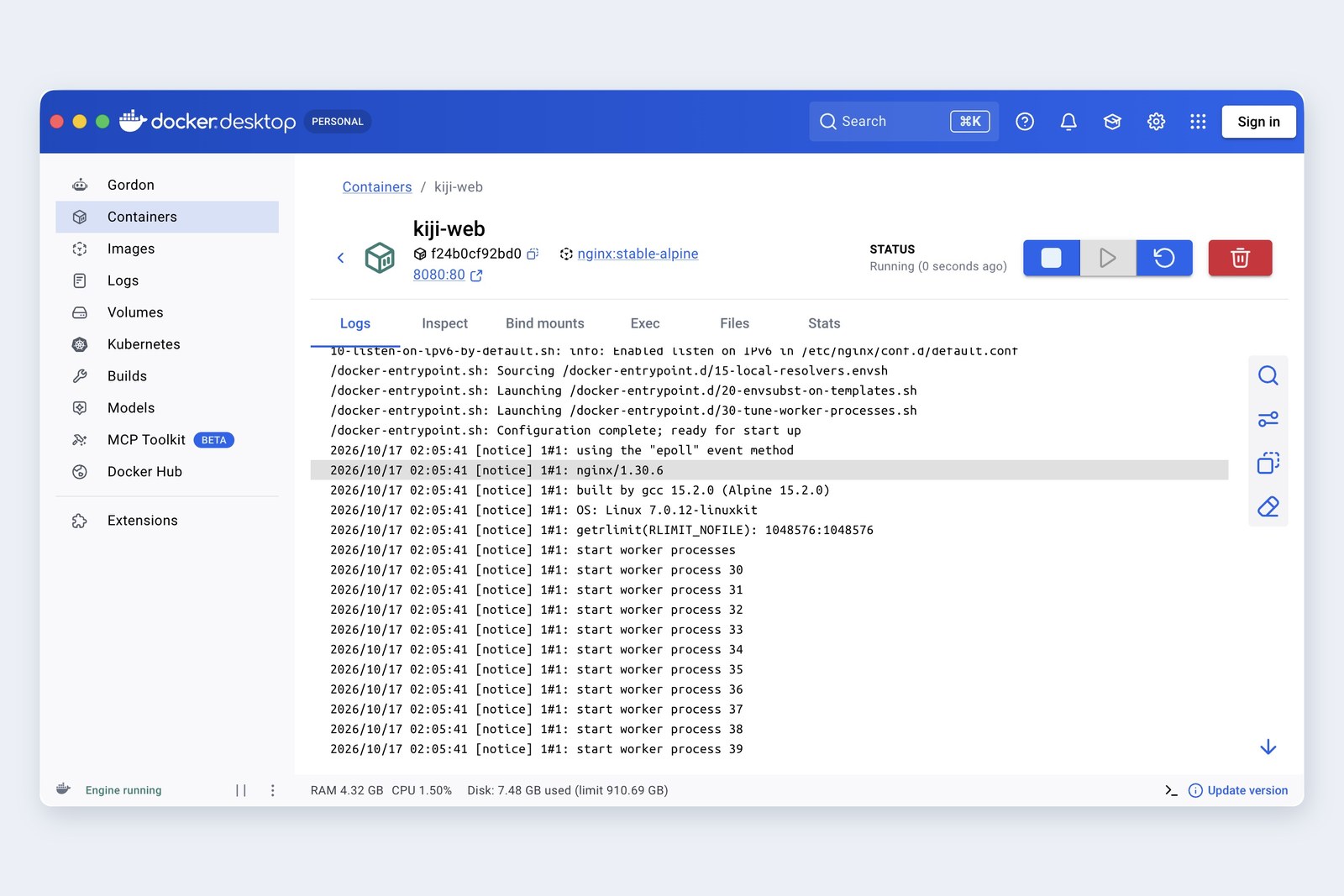
このブログに新しく「ソフトウェア」のカテゴリーを作りました。よく使うアプリを一つずつ取り上げ、
画面を見ながら使い方を紹介していきます。一本目は、開発者の定番 Docker Desktop です。
この記事の画面はすべて、筆者の Mac で実際に操作して撮ったもので、操作する場所に ①②③ の番号を書き込みました。
役割と仕組み、基本の言葉、画面ごとの使い方、似たアプリとの使い分け、そしてうまく使いこなすコツまで、順に見ていきます。
Docker Desktop とは
Docker Desktop は、Mac・Windows・Linux のパソコンで Docker を使うための「全部入り」アプリです。Docker 社が作っていて、インストールすると、コンテナを動かすエンジンから、コマンド、画面(ダッシュボード)まで一式がそろいます。
「コンテナ」は、アプリと、それが動くのに必要なもの(OS の部品、ライブラリ、設定)をひとまとめにした箱です。箱ごと動かすので、だれのパソコンでも、サーバーでも、同じように動くのが強み。コンテナそのものの考え方は、開発ガイドのDocker 入門と実践で詳しく書きました。この記事は、その Docker を手元のパソコンで使うためのアプリの話です。
Docker Desktop の中身
画面で押したボタンも、コマンドで打った命令も、最後は同じ Docker Engine に届きます。どちらで操作しても結果は同じです
- Docker Engine ── コンテナを実際に動かす本体。サーバーの Linux で使われているものと同じ
- コマンド一式 ── docker、複数のコンテナをまとめて動かす docker compose、イメージを作る docker buildx、Kubernetes 用の kubectl など
- ダッシュボード ── この記事で紹介する画面。コンテナ・イメージ・ボリュームの一覧と操作、ログの確認、設定
- そのほか ── 1台で試せる Kubernetes、脆弱性を調べる Docker Scout、拡張機能、AI の助手 Gordon、AI モデルを動かす Model Runner など
前身は、2016年に登場した「Docker for Mac」と「Docker for Windows」です。それまで Mac や Windows で Docker を使うには、自分で仮想マシンを用意する必要がありました。これをインストールするだけで使えるようにしたのが始まりで、のちに Docker Desktop という名前にまとまり、Linux 版も加わりました。
Docker Desktop の役割は、「手元のパソコンを、すぐにコンテナが動く開発環境にすること」。そして、見えにくいコンテナの状態を画面で見えるようにすることです。本番のサーバーで動かすためのものではありません。
仕組み:裏で小さな Linux が動いている
コンテナは、もともと Linux のカーネル(OS の中心部)の機能で動きます。Mac や Windows のカーネルにはその仕組みがないため、Docker Desktop は裏で小さな Linux の仮想マシンを動かし、その中で Docker Engine とコンテナを動かしています。
OS ごとの仕組み
Mac の仮想マシンの種類は 設定 > General で選べます。Docker VMM は高速化を狙った新方式で、執筆時点ではベータです
この仕組みを知っておくと、次のことが腑に落ちます。
- メモリやディスクを食う ── 裏で Linux 一台分が動いているから。上限は設定で決められる(九章)
- パソコンのフォルダの読み書きが遅いことがある ── パソコンと仮想マシンの間でファイルを受け渡しているから(十三章)
- コンテナの IP アドレスには直接届かない ── コンテナは仮想マシンの中のネットワークにいるから。外から使うには「ポートの公開」をする(三章)
- Apple シリコンの Mac では、Intel 向けイメージが遅い ── 仮想マシンの中は ARM の Linux。Intel(amd64)向けのイメージはエミュレーションで動かすことになる
使いこなすための基本の言葉
画面の操作に入る前に、Docker の言葉を押さえておきましょう。ここが分かれば、画面のどこに何があるかも自然に分かります。
イメージ・コンテナ・ポート・ボリューム
| 言葉 | 意味 | たとえると |
|---|---|---|
| イメージ | アプリと動く環境をまとめた、読み取り専用のファイル一式 | 料理のレシピと材料のセット |
| タグ | イメージの版の名前。nginx:stable-alpine の「stable-alpine」の部分。省略すると latest | レシピの版 |
| レジストリ | イメージの置き場。代表は Docker Hub。社内に置くこともある | レシピの図書館 |
| コンテナ | イメージから作った実行中(または停止中)の実物。1つのイメージから何個でも作れる | 作った料理 |
| レイヤー(層) | イメージは層の重なり。同じ層は使い回されるので、2つ目からは速く・小さく済む | 共通の下ごしらえ |
| ポートの公開 | パソコンの番号(例 8080)をコンテナの番号(例 80)につなぐ。-p 8080:80 | 店の入口の案内 |
| ボリューム | コンテナを消しても残るデータ置き場。Docker が管理する | 冷蔵庫 |
| バインドマウント | パソコンのフォルダを、そのままコンテナに見せる方法 | 家の棚を貸す |
| ネットワーク | コンテナ同士をつなぐ仮想の LAN。同じネットワークなら名前で呼び合える | 厨房の内線 |
| Dockerfile | イメージの作り方を書いたテキスト | レシピそのもの |
| Compose | 複数のコンテナの組み合わせを compose.yaml に書いて、まとめて動かす仕組み | コース料理の献立表 |
中でも大事なのが「コンテナは使い捨て」という感覚です。コンテナの中に書き込んだデータは、コンテナを消すと一緒に消えます。残したいデータは、ボリュームかバインドマウントに置く。この区別は八章でもう一度見ます。
入手と料金(ライセンス)
Docker Desktop は公式サイト(docker.com)から入手します。Mac は Apple シリコン用と Intel 用で入手するファイルが分かれています。
| OS | 主な条件(執筆時点の公式ドキュメント) |
|---|---|
| Mac | macOS の最新版と、その前の2世代まで。メモリ 4GB 以上。Docker.dmg を開き、Docker をアプリケーションフォルダにドラッグして起動 |
| Windows | Windows 10(22H2 以降)/ Windows 11(23H2 以降)の 64 ビット版。WSL 2 か Hyper-V を使う。BIOS/UEFI で仮想化を有効に。メモリ 8GB |
| Linux | Ubuntu・Debian・Fedora などの主要な配布版向けのパッケージがある |
注意したいのは料金です。Docker Desktop は、だれでも無料というわけではありません。
| 使う人 | 料金 |
|---|---|
| 個人・教育・非商用のオープンソース | 無料(Personal) |
| 従業員 250人未満 かつ 年間売上 1,000万ドル未満の会社 | 無料(Personal) |
| それより大きい会社・官公庁での仕事 | 有料プランが必要。Pro(年払い 月9ドル/人)、Team(同 15ドル)、Business(同 24ドル) |
サインインは必須ではありません。この記事の画面も、サインインしない Personal(画面左上に「PERSONAL」と表示)で撮っています。サインインすると、Docker Hub からイメージを取得するときの回数制限がゆるくなるなどの利点があります。
会社で使うときは、規模の条件(250人・1,000万ドル)を必ず確認してください。「両方を下回る」ときだけ無料です。料金や条件は変わることがあるので、導入前に公式サイトの最新の内容を確かめましょう。条件に合わない場合は、十二章の似たアプリも候補になります。
画面の全体像
起動すると、次のような画面(ダッシュボード)が開きます。メニューバーのクジラのアイコンからも、いつでも開けます。
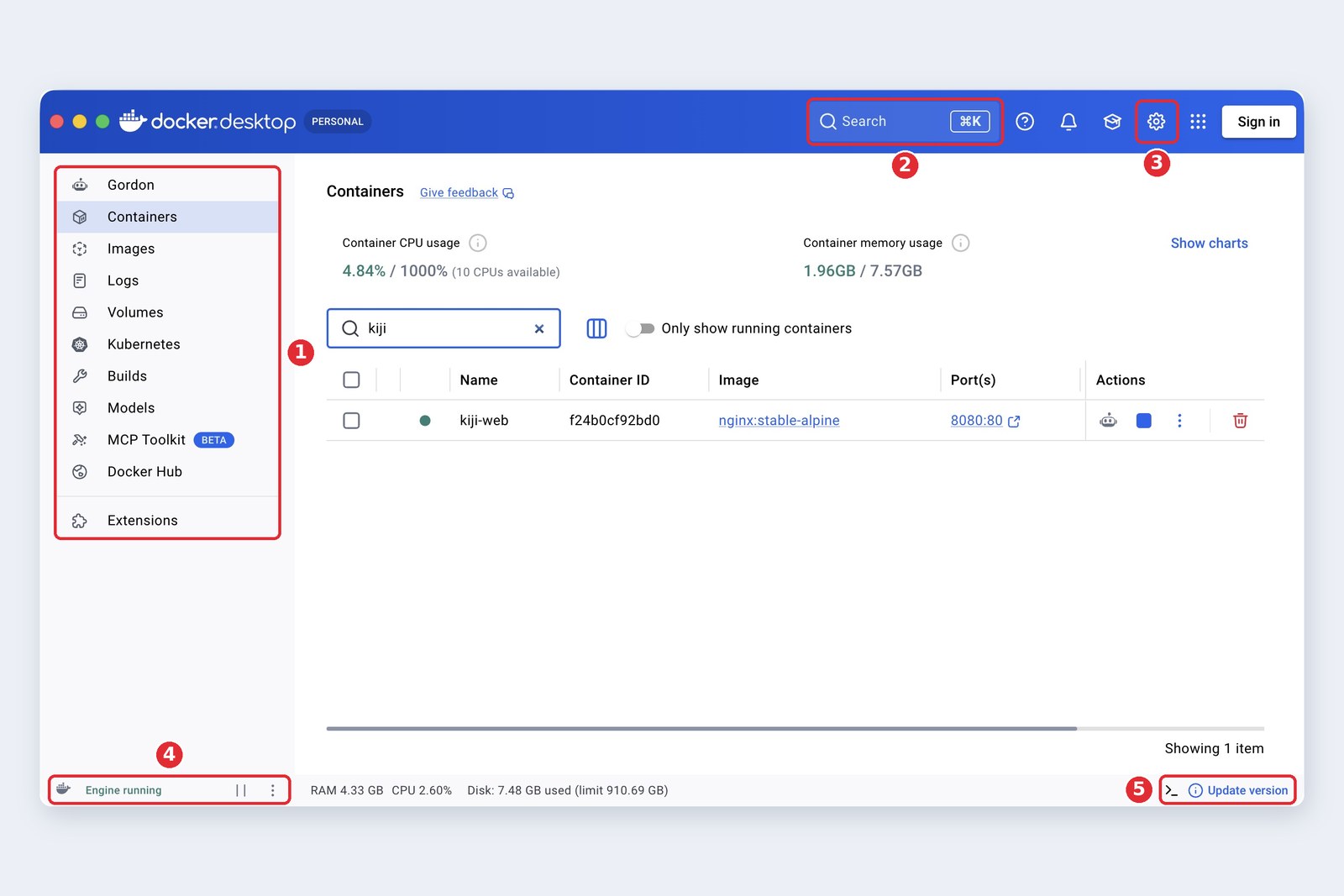
| メニュー | できること |
|---|---|
| Gordon | AI の助手に質問する(十一章) |
| Containers | コンテナの一覧・起動・停止・削除、ログやファイルの確認 |
| Images | 手元のイメージの一覧・削除、脆弱性の確認 |
| Logs | すべてのコンテナのログをまとめて見る |
| Volumes | ボリュームの一覧・作成・中身の確認 |
| Kubernetes | 1台で動く Kubernetes を作る(使うときだけ) |
| Builds | イメージを作った履歴と、かかった時間・ログ |
| Models / MCP Toolkit | AI モデルの実行、AI に道具をつなぐ仕組み(十一章) |
| Docker Hub | 公開イメージを探して、取得・起動する |
| Extensions | 拡張機能(追加の画面や道具) |
使い方①:イメージを探して起動する
まずは、Web サーバーの nginx(エンジンエックス)を動かしてみます。コマンドは一つも打ちません。
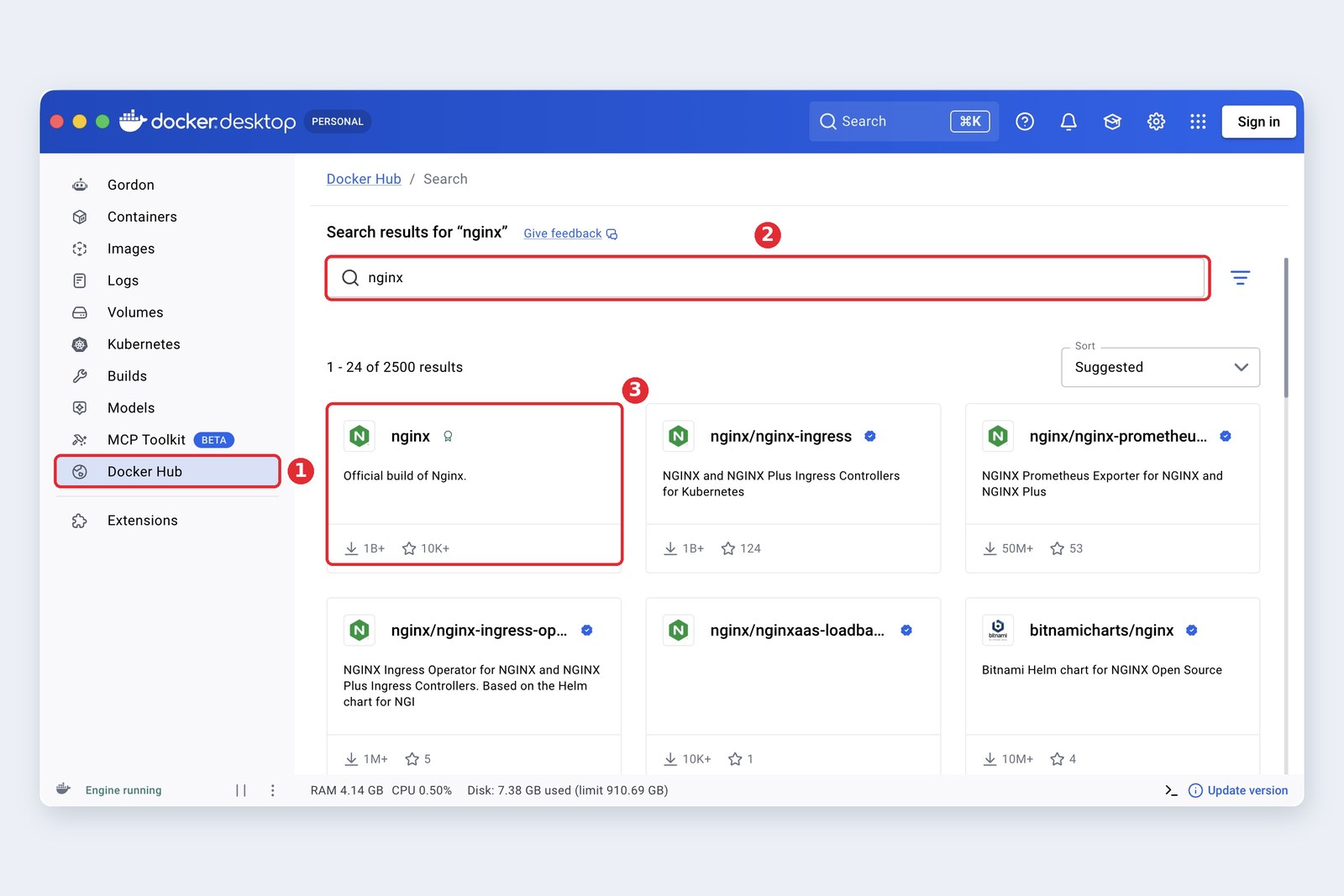
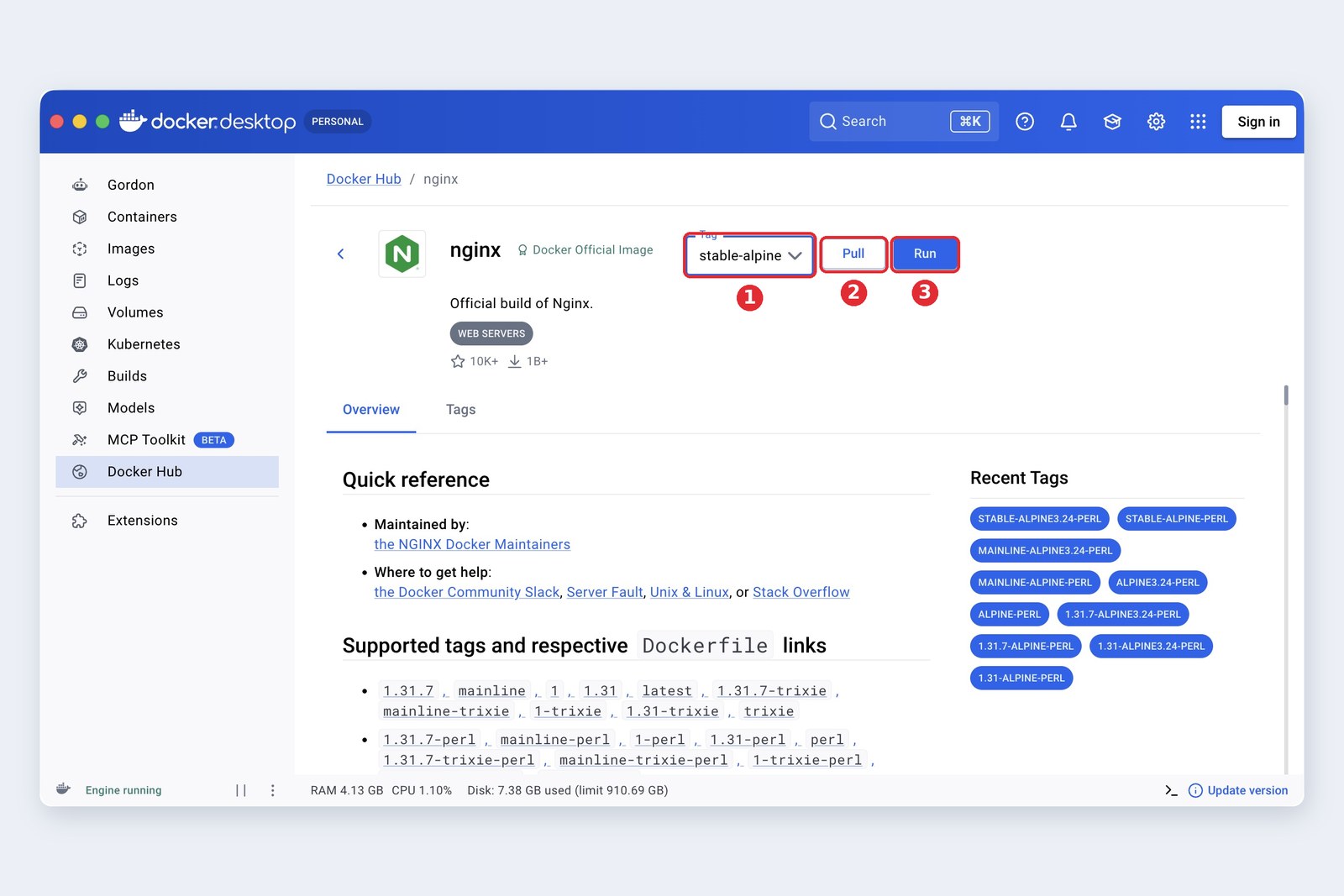
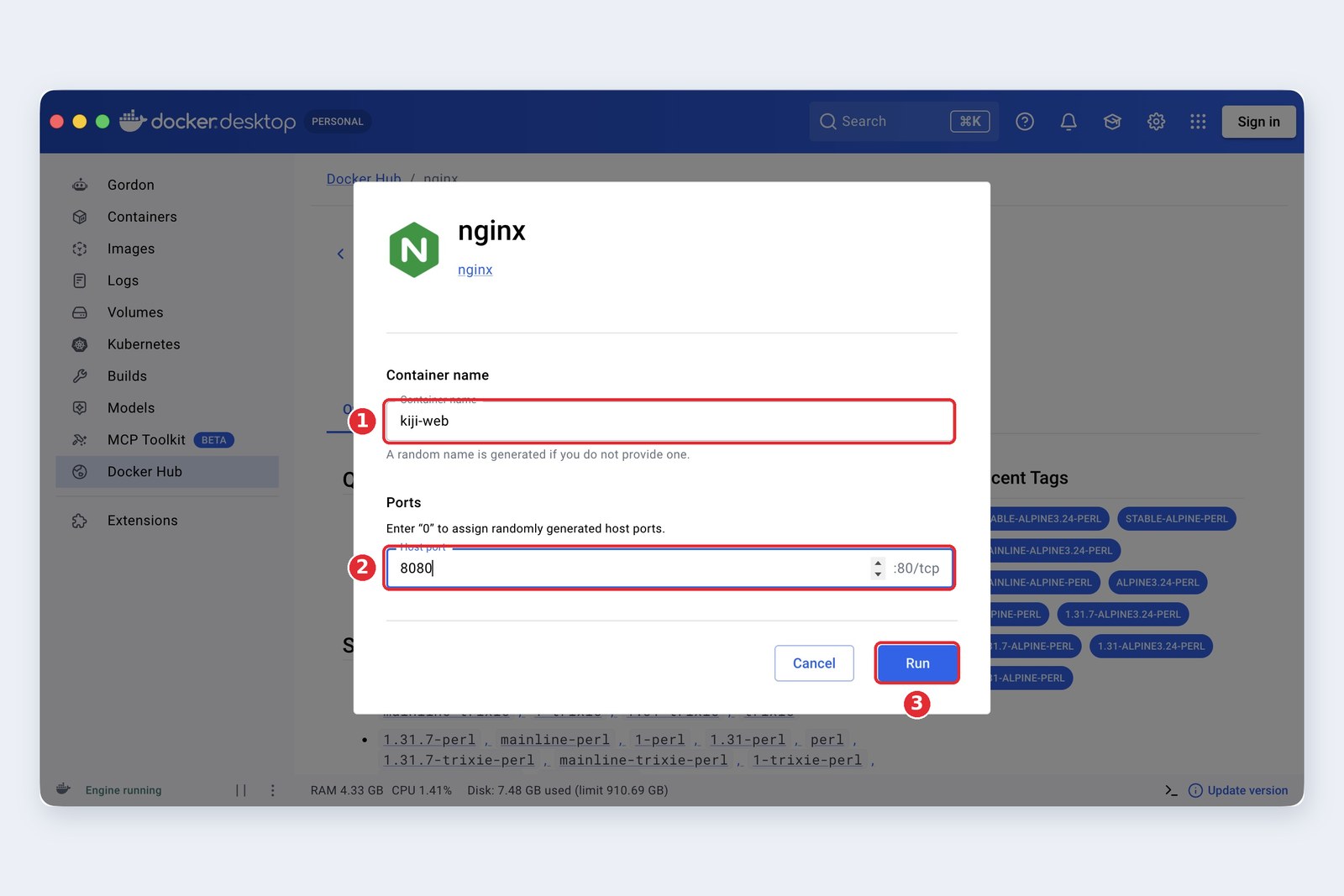
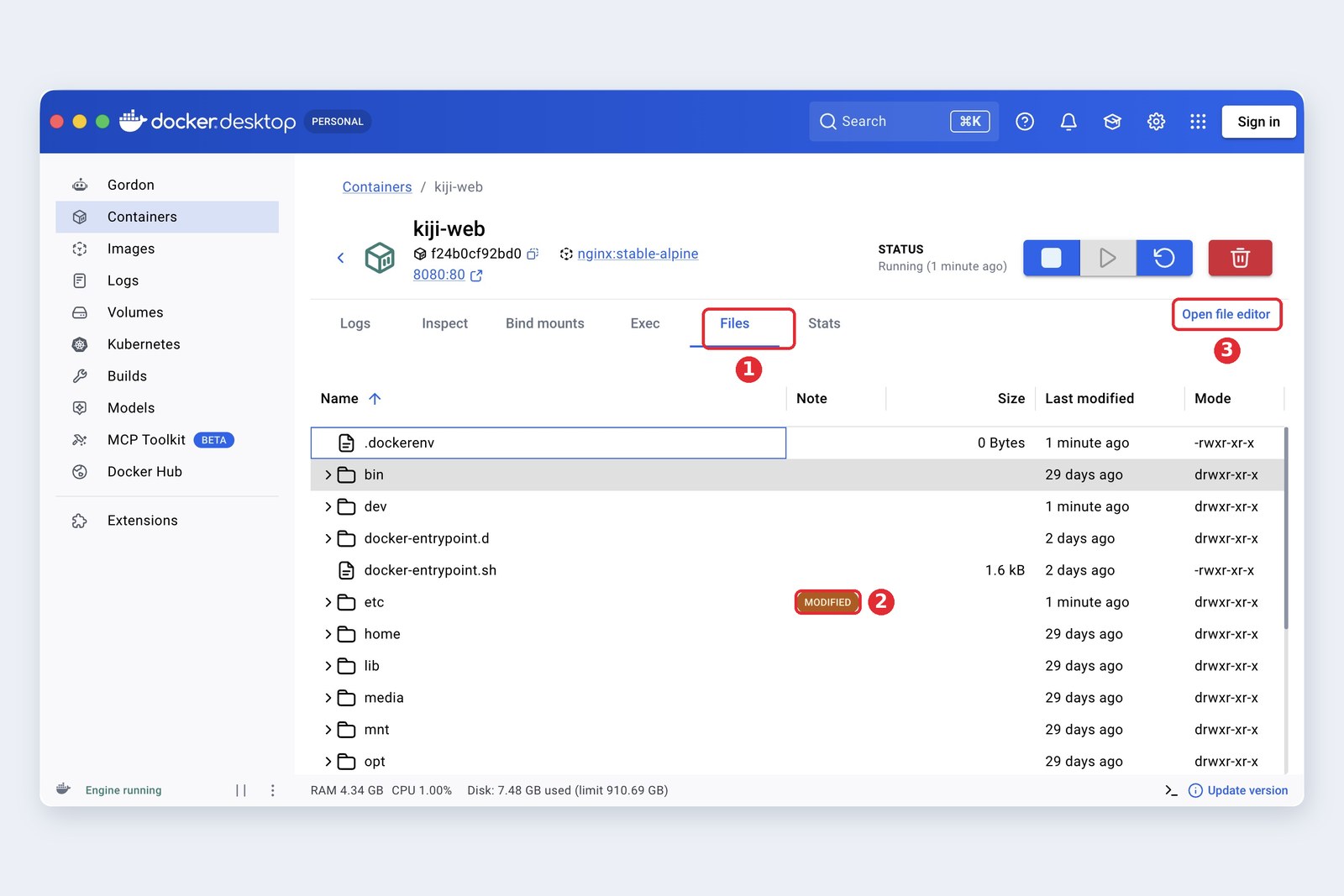
Run を押すと、イメージの取得が終わりしだいコンテナが起動し、コンテナの詳細画面に切り替わります(冒頭の写真)。ブラウザで http://localhost:8080 を開くと、「Welcome to nginx!」のページが表示されました。これで、パソコンの 8080 番 → コンテナの 80 番がつながったことが確かめられます。
イメージを選ぶときは、「Docker Official Image」(公式)や「Verified Publisher」(認証済みの発行元)の印があるものを選びましょう。だれでもイメージを公開できるので、名前が似ていても中身が別物のことがあります。また、タグは latest ではなく版を決めておくと、知らないうちに中身が変わる心配がありません。
使い方②:コンテナを操作する
動かしたコンテナは、Containers 画面に並びます。この Mac にはほかのコンテナもあるので、検索欄で名前を絞り込んでいます。
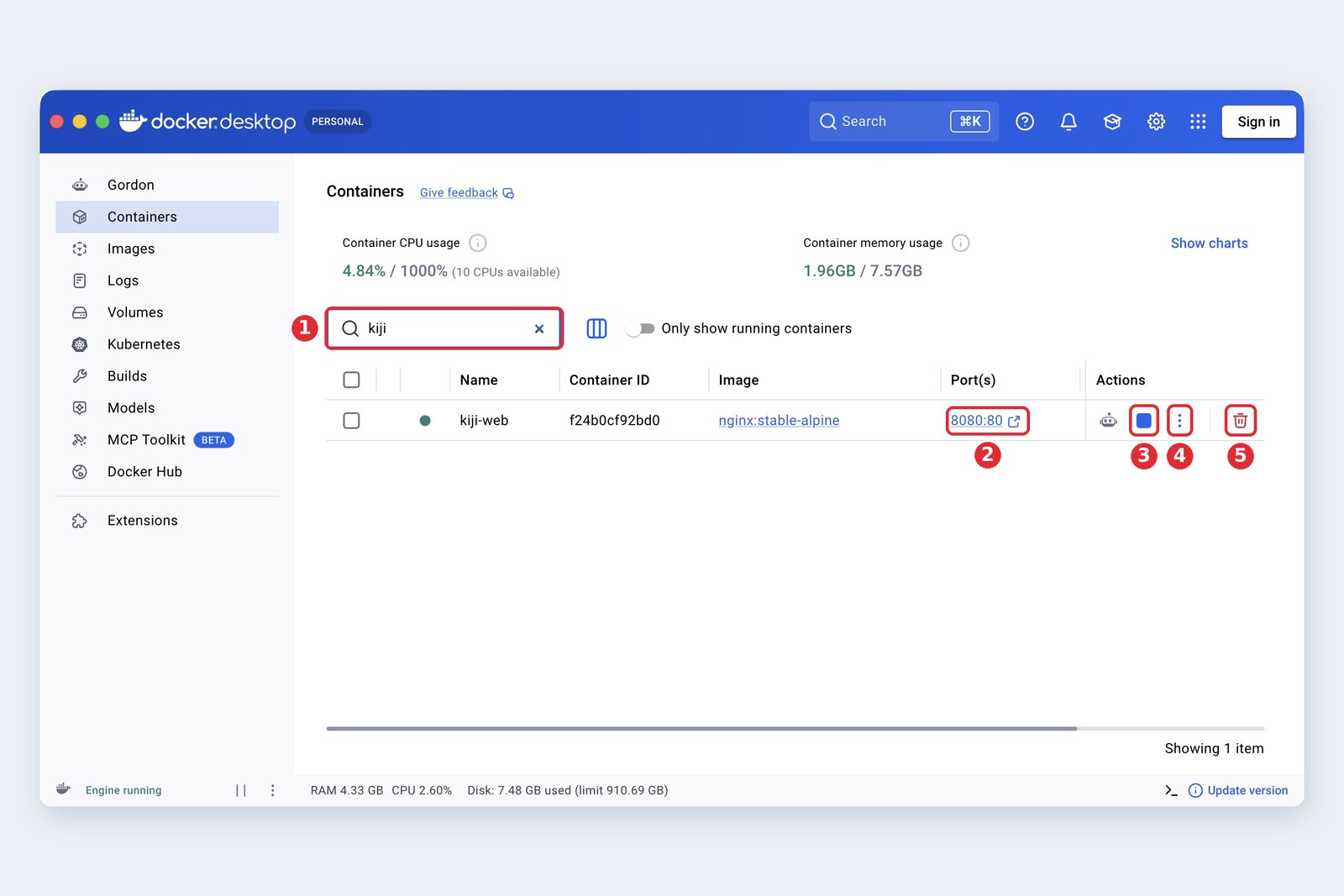
コンテナには「一生」があります。ボタンとコマンドの関係を図にしました。
コンテナの一生と、ボタン・コマンド
「停止」したコンテナは消えていません。中のデータも残っていて、▶ でまた動かせます。消えるのは「削除」したとき
コンテナの名前をクリックすると、詳細画面が開きます。ここが Docker Desktop でいちばんよく使う画面です。
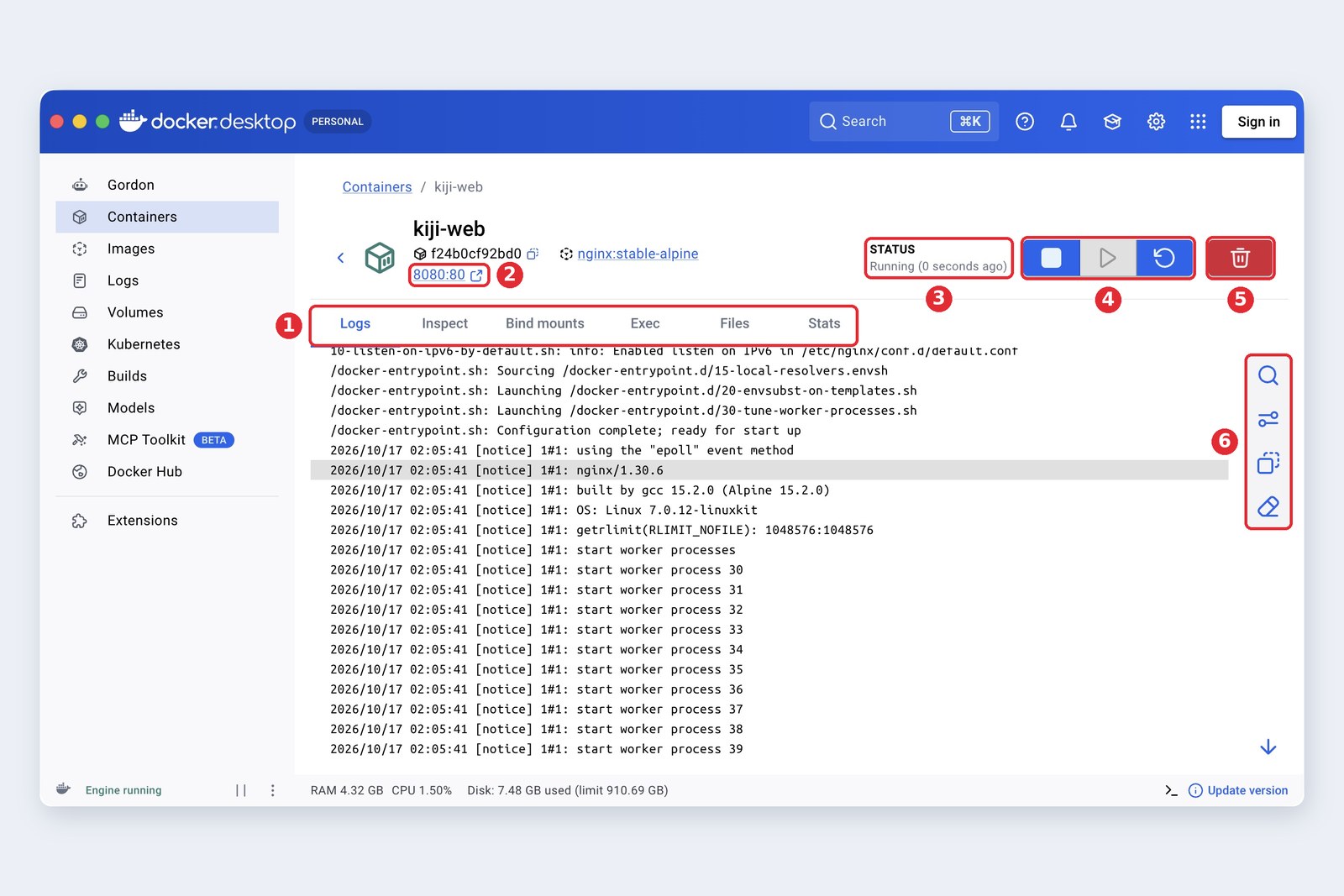
| タブ | 見られるもの | 使う場面 |
|---|---|---|
| Logs | コンテナが画面に出したメッセージ | 起動しない・エラーが出たときにまず見る |
| Inspect | 環境変数・ポート・ネットワークなど設定の中身 | 設定が意図どおりか確かめる |
| Bind mounts | つないでいるパソコンのフォルダ | ファイルが見えないときに確かめる |
| Exec | コンテナの中のシェル(ターミナル) | 中に入ってコマンドを打つ |
| Files | コンテナの中のファイル | 設定ファイルを読む・取り出す |
| Stats | CPU・メモリ・ディスク・ネットワークの使用量 | 重いコンテナを探す |
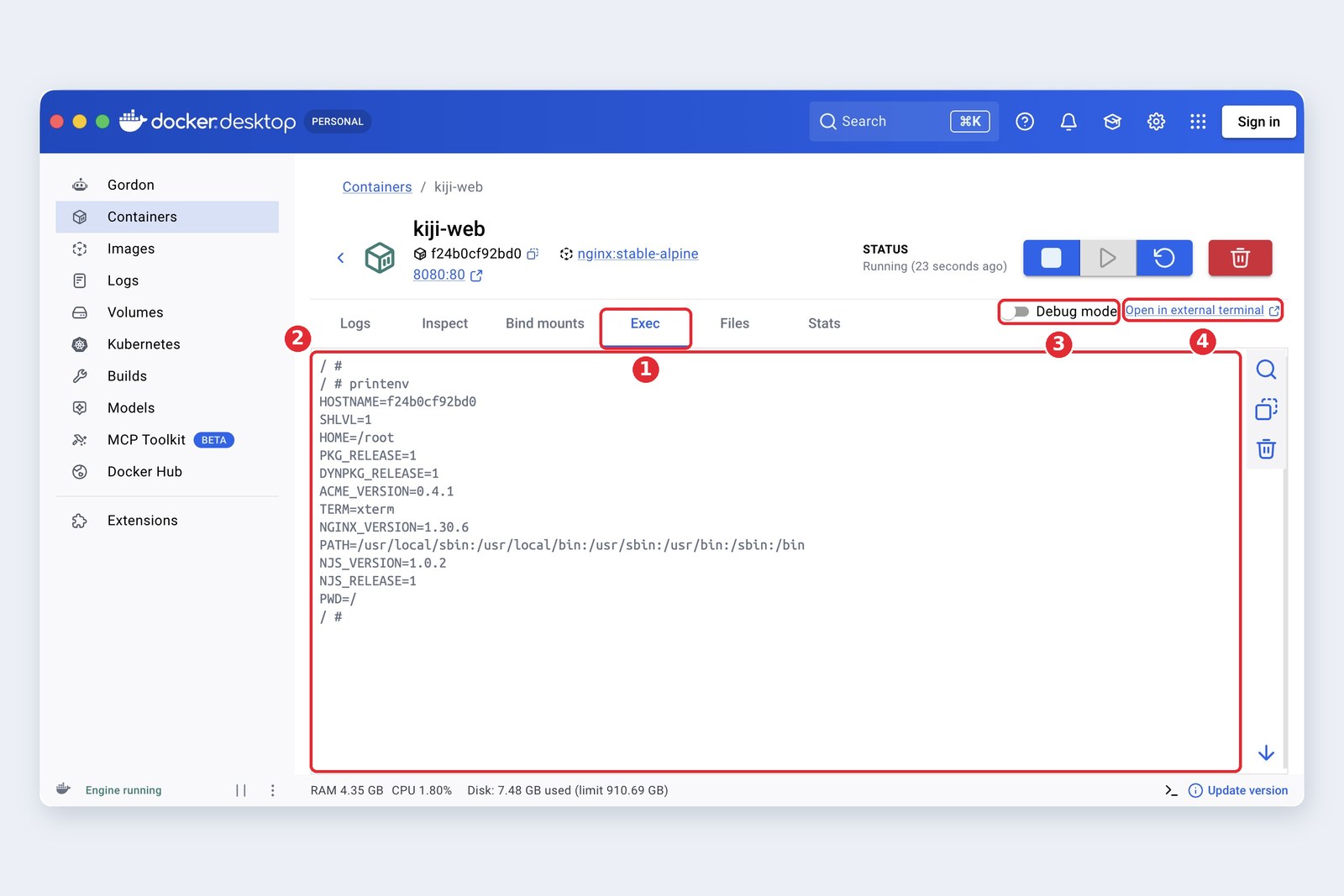
使い方③:イメージとボリューム
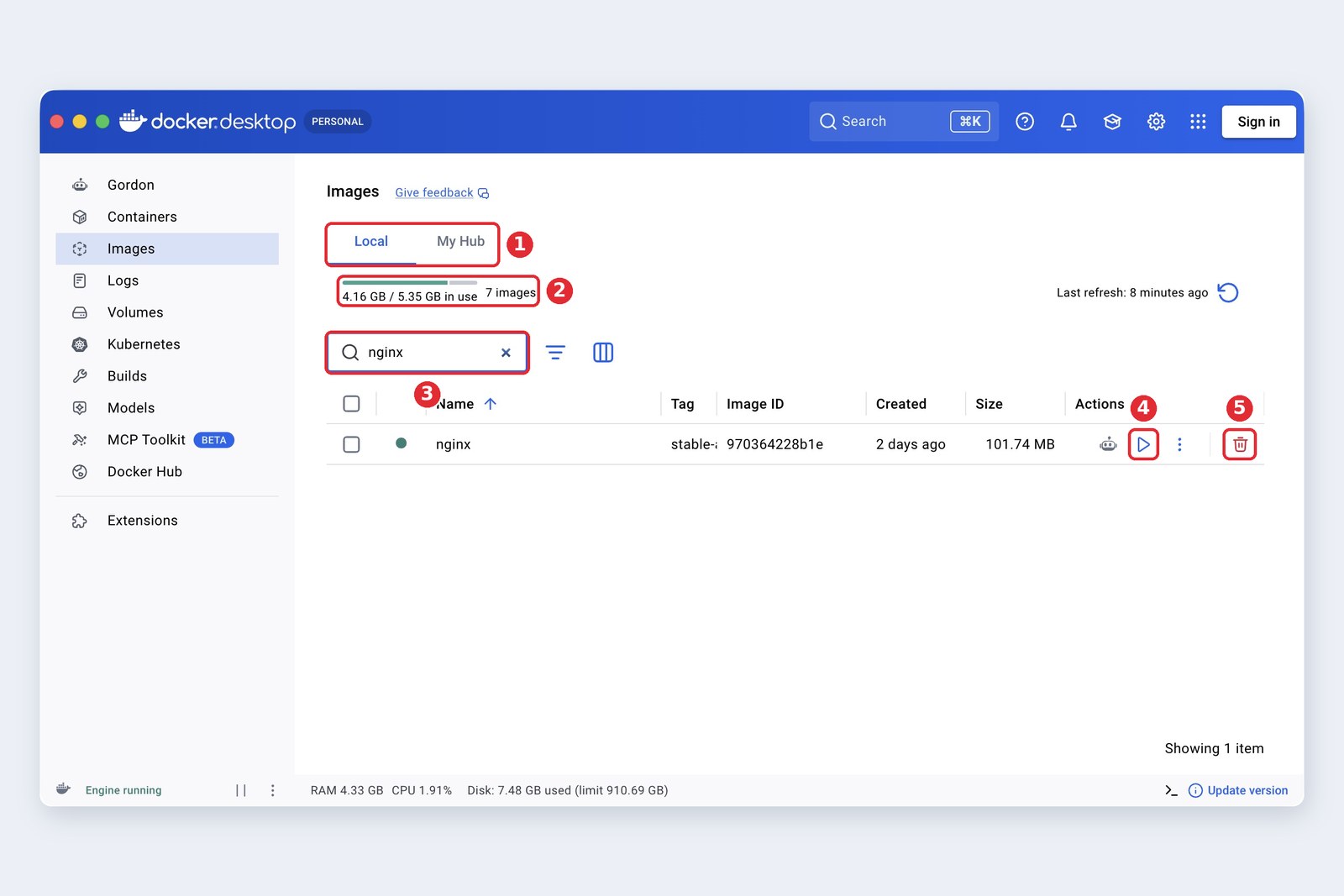
取得したイメージは Images 画面に並びます。イメージは一つで数百 MB になることもあり、ためこむとディスクを圧迫します。使わないものはここから削除しましょう。
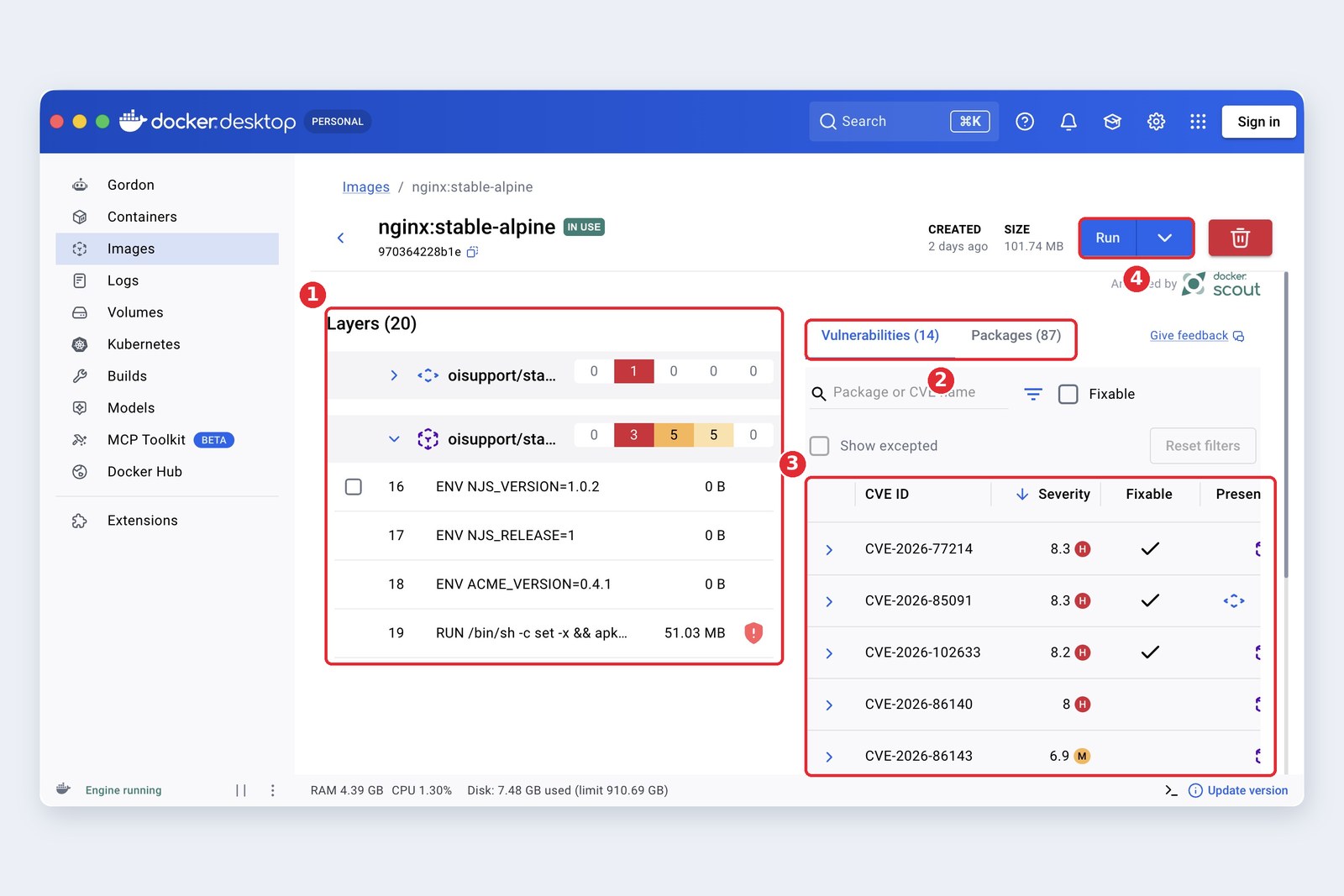
Docker Scout の分析は、イメージの中のパッケージの一覧(SBOM)を作り、既知の脆弱性と照らし合わせるものです。「脆弱性がある=すぐ危ない」ではありませんが、「Fixable(直した版がある)」が付いたものは、新しい版のイメージに替えることで解消できることが多いので、定期的に見ておくと安心です。
次はデータの置き場所です。三つの置き場所の違いを図にまとめました。
データはどこに置くか
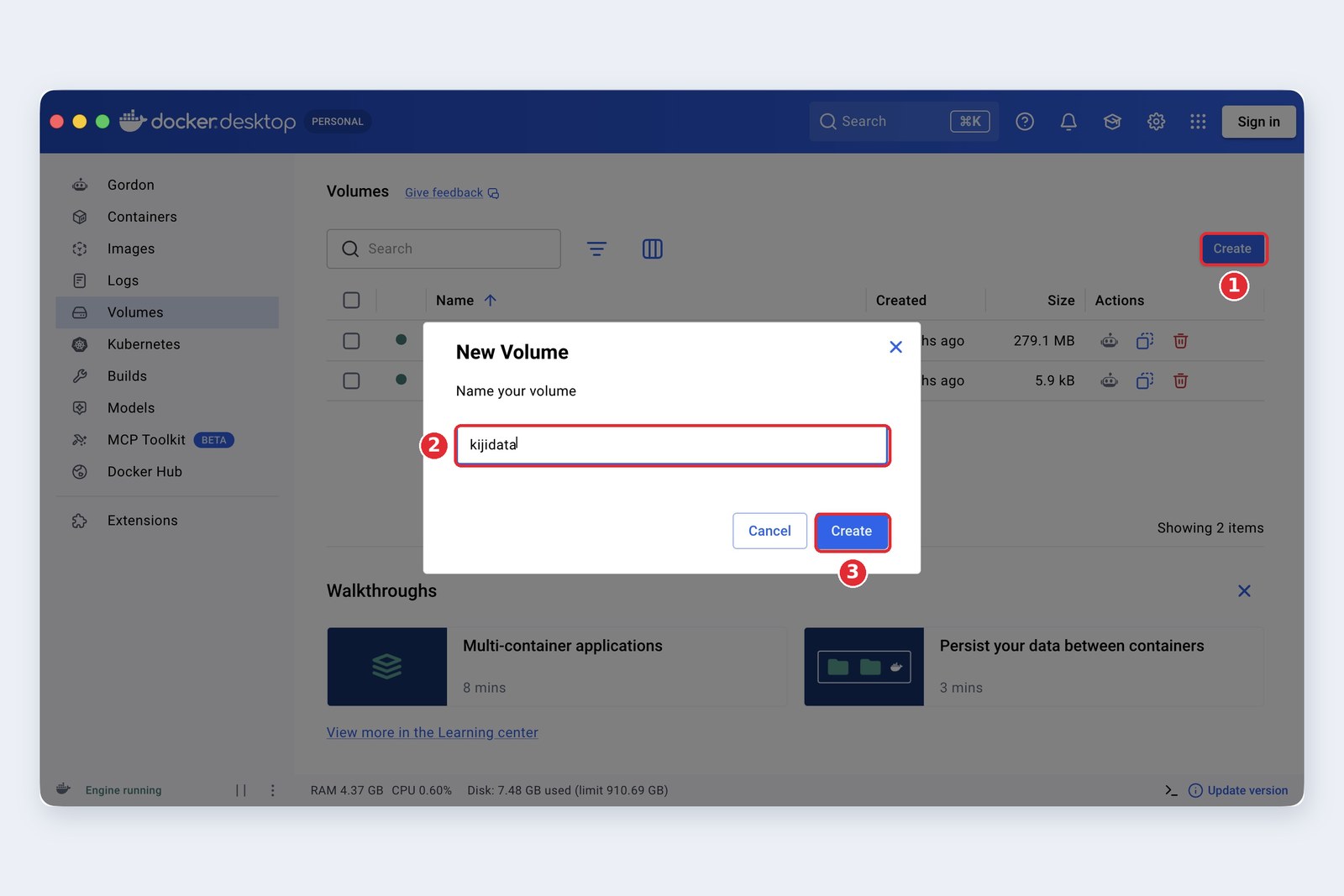
画面から作ったボリュームを実際にコンテナにつなぐのは、コマンド(docker run -v)や Compose の設定で行います。画面は「一覧して、中身を確かめて、要らなくなったら消す」ための場所、と考えると分かりやすいでしょう。
使い方④:設定
右上の歯車から設定を開きます。まず見ておきたいのは Resources(資源)です。
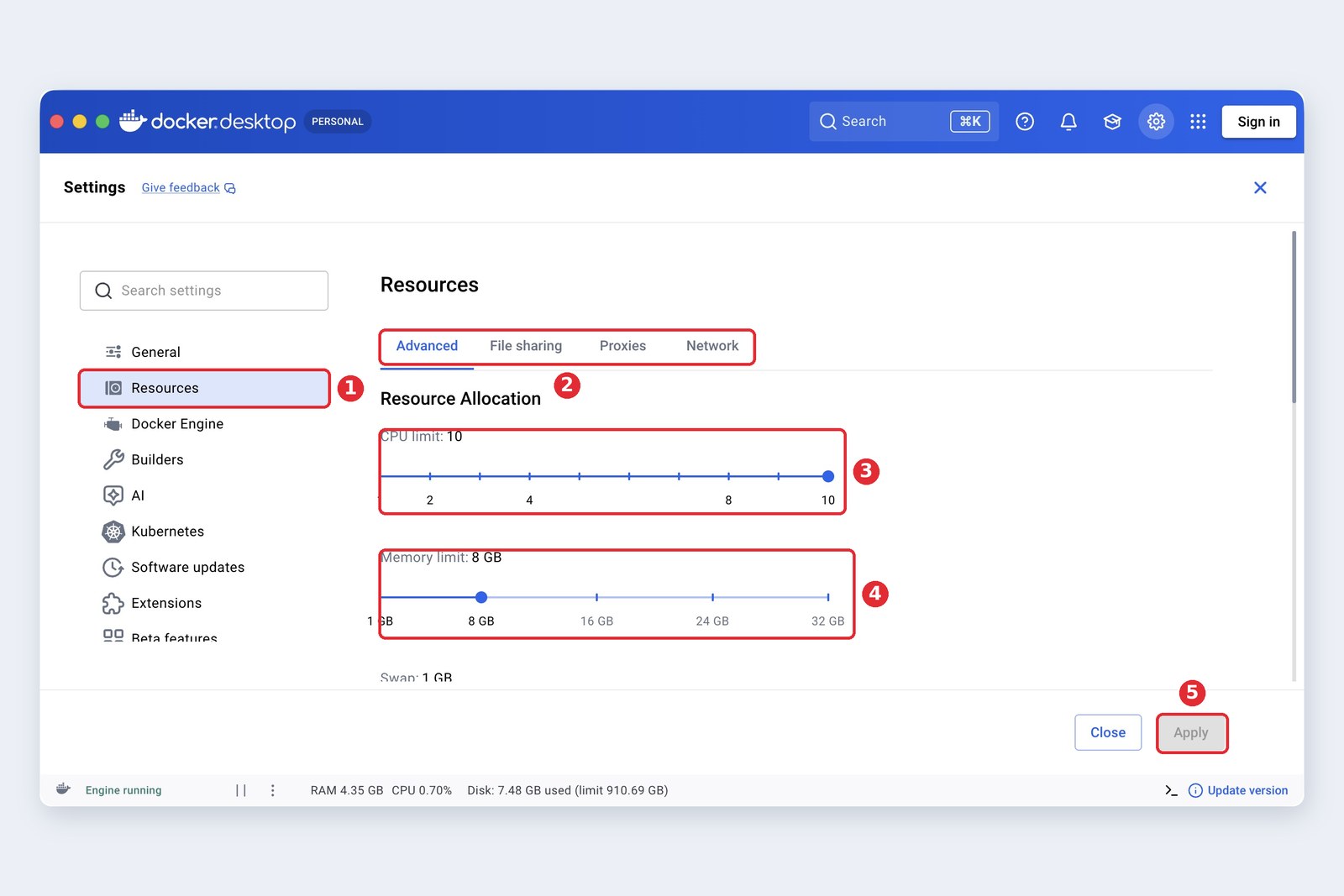
| 設定 | 場所 | 目安・ポイント |
|---|---|---|
| CPU・メモリの上限 | Resources > Advanced | パソコンのメモリの半分程度から。重い DB を動かすなら増やす。足りないとコンテナが突然止まる |
| ディスクの上限 | Resources > Advanced | イメージやボリュームが置かれる仮想ディスクの大きさ |
| ファイル共有 | Resources > File sharing | コンテナに見せてよいフォルダ。プロジェクトのフォルダが入っているか確かめる |
| プロキシ | Resources > Proxies | 会社のプロキシ越しにイメージを取得するとき |
| ログイン時に起動 | General | 毎日使うならオン、たまにならオフでメモリを節約 |
| 仮想マシンの種類 | General(Mac) | 迷ったら標準(Apple 仮想化)のまま |
| 自動更新 | Software updates | 新しい版はほぼ毎週出る。チームで版をそろえたい場合は手動に |
| Kubernetes | Kubernetes | 使うときだけ有効に。オンにすると常にメモリを使う |
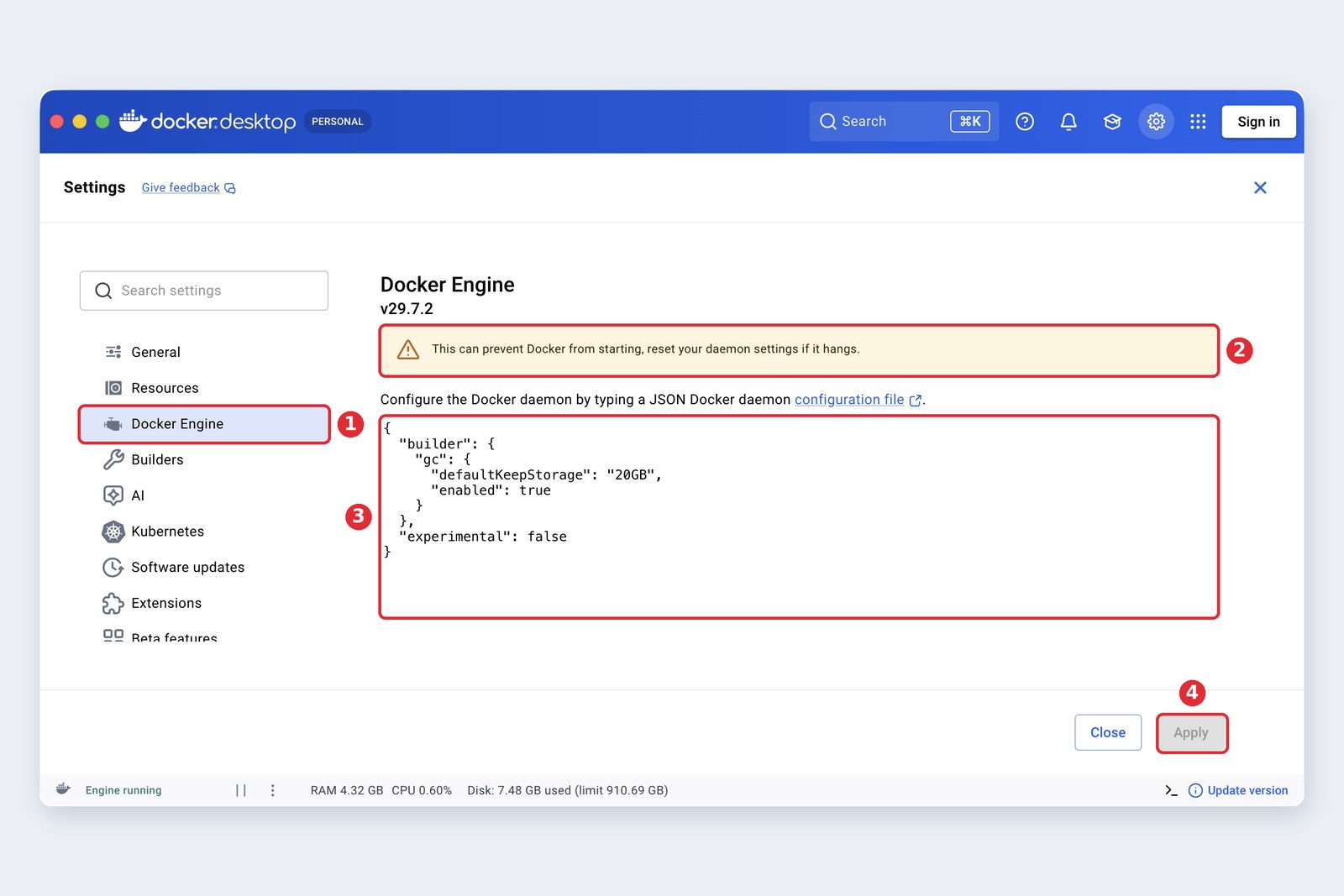
Docker Engine 画面は上級者向けです。たとえば、レジストリのミラー(代わりの取得元)を使う、ログファイルの大きさに上限を付ける、といった設定を書きます。書き換える前に元の内容を控えておくと、起動しなくなったときにすぐ戻せます。
画面とコマンドの対応
画面でできることは、すべてコマンドでもできます。最初は画面で覚え、慣れてきたらコマンドに移ると、手順を文書やスクリプトに残せて便利です。ここまでの操作をコマンドにすると次のとおりです。
# ① イメージを取得する(画面の Pull)
docker pull nginx:stable-alpine

# ② 名前とポートを決めて起動する(画面の Run)
docker run -d --name kiji-web -p 8080:80 nginx:stable-alpine

# ③ コンテナの一覧(Containers 画面。-a で停止中も)
docker ps -a

# ④ ログを見る(Logs タブ。-f で流れ続けるログを追う)
docker logs -f kiji-web

# ⑤ 中に入る(Exec タブ)
docker exec -it kiji-web sh

# ⑥ ボリュームを作る(Volumes 画面の Create)
docker volume create kijidata

# ⑦ 後片付け(削除ボタン)
docker rm -f kiji-web
docker volume rm kijidata
docker image rm nginx:stable-alpine

# ⑧ ディスクの使用量を見る・使っていないものを掃除する
docker system df
docker system prune
複数のコンテナを組み合わせるなら、Compose を使います(書き方はDocker 入門と実践の六章以降)。docker compose up で起動すると、Containers 画面ではプロジェクト名でまとまって表示され、まとめて止めたり消したりできます。
AI まわりの新機能
ここ1〜2年で、Docker Desktop には AI に関わる機能が次々に加わりました。左のメニューの上から見ていきます。
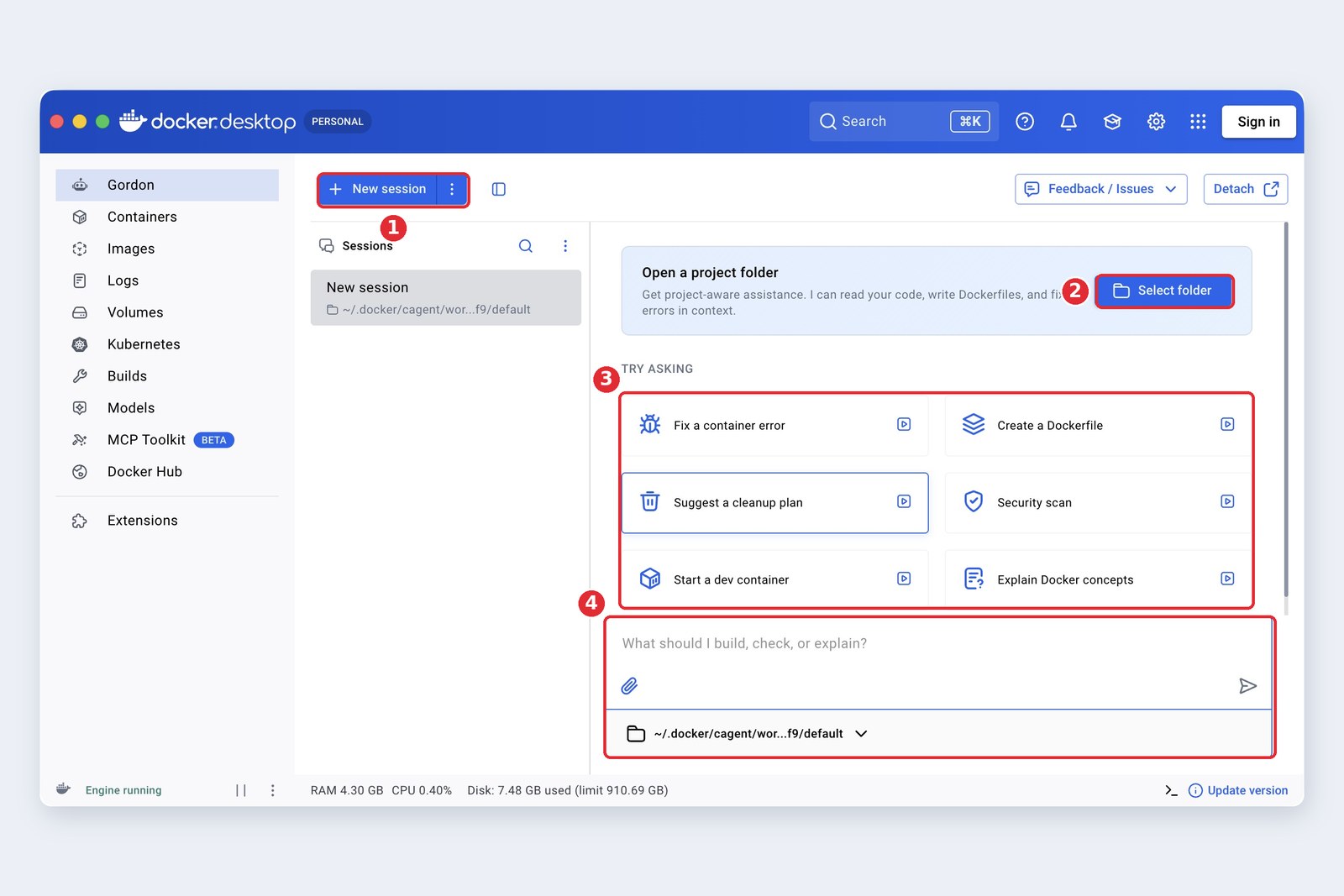
| 機能 | 何ができる |
|---|---|
| Gordon | Docker に詳しい AI の助手。エラーの原因を調べる、Dockerfile を作る・見直す、不要なイメージの掃除の計画を立てる、など。コマンドからも使える。コンテナ一覧の各行にあるロボットのアイコンからも呼べる |
| Model Runner | AI のモデル(大規模言語モデルなど)を、イメージと同じように取得して手元で動かす。設定 > AI で有効にしてから使う |
| MCP Toolkit(ベータ) | AI のアシスタントに外部の道具をつなぐ仕組み「MCP」のサーバーを、カタログから選んでコンテナで動かす |
どれも新しく、ベータの機能も多いので、画面や名前は変わりやすい部分です。Gordon にプロジェクトのフォルダを読ませるときは、その中身が AI のサービスに送られることを意識し、会社のコードで使ってよいか事前に確認しましょう。ローカルの AI モデルの動かし方は、開発ガイドのローカル環境で大規模モデルを動かすも参考になります。
似たアプリとの使い分け
手元でコンテナを動かすアプリは、Docker Desktop だけではありません。どれも同じ形式(OCI)のイメージを使えるので、途中で乗り換えるのも難しくありません。
| アプリ | OS | 料金・ライセンス | 向いている人 |
|---|---|---|---|
| Docker Desktop | Mac・Win・Linux | 個人・小さな会社は無料、大きな会社は有料 | 情報の多さ・チームでの統一・公式のサポートを重視 |
| Rancher Desktop | Mac・Win・Linux | 無料(Apache 2.0、SUSE) | 無料の画面付きがほしい。Kubernetes(k3s)も手軽に。エンジンは containerd か dockerd を選べる |
| Podman Desktop | Mac・Win・Linux | 無料(Apache 2.0) | 常駐の管理プロセスがなく、root 権限なしで動く Podman を使いたい。Red Hat 系の環境 |
| OrbStack | Mac のみ | 個人は無料、仕事は有料(月8ドル/人) | Mac で軽さ・速さ・起動の早さを最優先 |
| Colima | Mac・Linux | 無料(MIT) | 画面は不要。コマンドだけで十分 |
| Apple の container | Mac(Apple シリコン、macOS 26) | 無料(Apache 2.0) | コンテナごとに軽い仮想マシンを使う Apple 純正の新方式を試したい |
| Docker Engine(直接) | Linux | 無料(オープンソース) | サーバーや Linux のパソコン。仮想マシン不要 |
どれを選ぶか(目安)
なお、Windows では WSL 2 の中に Linux 用の Docker Engine を直接入れる方法もあります。無料ですが、Windows 側との連携(ファイル共有や起動の手間)を自分で整える必要があります。
うまく使いこなすコツとトラブル対処
- ディスクは定期的に掃除する ── イメージ、止まったコンテナ、使っていないボリューム、ビルドのキャッシュがたまる。docker system df で内訳を見て、docker system prune で掃除(ボリュームは --volumes を付けたときだけ消える)
- Apple シリコンの Mac では ARM 版のイメージを選ぶ ── 多くの公式イメージは両方入りで自動的に選ばれる。Intel 用しかないときは --platform linux/amd64 で動くが遅い
- ソースコードの共有が遅いとき ── node_modules など大量の小さなファイルはボリュームに置く。有料プランの Synchronized file shares を使う手もある
- コンテナからパソコン側のサービスを呼ぶ ── localhost ではなく host.docker.internal を使う。コンテナの中の localhost はコンテナ自身を指す
- 「port is already allocated」と出たら ── そのポートを別のアプリかコンテナが使っている。番号を変える(例 8081:80)か、使っている方を止める
- 起動しない・おかしいとき ── 右上の「?」(Troubleshoot)から、まず「Restart」。だめなら診断情報を集める(docker desktop diagnose でも可)
- 拡張機能は信頼できるものだけ ── 設定画面にも「拡張機能はホストの権限で動く」と警告がある。ファイルの読み書きや Docker Engine の操作ができるので、出どころを確かめてから入れる
- 版をそろえる ── チームで使うなら Docker Desktop と Compose の版をそろえ、手順書に版を書いておく
Troubleshoot の「Clean up data」は、設定は残したまますべてのコンテナとイメージを消します。「Reset to factory defaults」は設定も含めて入れた直後の状態に戻します。ボリュームに置いた大事なデータ(開発用の DB など)も失われることがあるので、実行する前に必ず退避してください。
結 — 一枚まとめ
- Docker Desktop は、パソコンで Docker を使うための全部入りアプリ。エンジン・コマンド・画面・Kubernetes・脆弱性の確認・AI の助手までがそろう。
- Mac と Windows では、裏で小さな Linux の仮想マシンが動いている。メモリ・ディスク・速さの悩みは、たいていここから来る。
- 基本の言葉はイメージ(型)・コンテナ(実物)・ポート(入口)・ボリューム(消えない置き場)。コンテナは使い捨て、残すデータはボリュームへ。
- 画面では、Docker Hub で探す → タグを選んで Run → 名前とポートを決めるだけで起動できる。詳細画面のログ・Exec・Files で中身を確かめられ、操作はすべてコマンドとも対応している。
- 個人・小さな会社は無料、大きな会社は有料。条件や好みによっては Rancher Desktop・Podman Desktop・OrbStack・Colima なども選べる。
参考
- Docker Docs — Docker Desktop
- Docker Docs — Docker Desktop release notes
- Docker Docs — Install Docker Desktop on Mac
- Docker Docs — Install Docker Desktop on Windows
- Docker Docs — Virtual Machine Manager for Docker Desktop on Mac
- Docker Docs — Docker Desktop license agreement
- Docker — Pricing
- Docker Docs — Explore networking how-tos on Docker Desktop
- Docker Docs — Troubleshoot Docker Desktop
- Rancher Desktop
- Podman Desktop
- OrbStack Docs — Licensing
- GitHub — abiosoft/colima
- GitHub — apple/container
画面は2026年10月17日に、筆者の Mac(Apple シリコン)の Docker Desktop 4.89.0(Docker Engine 29.7.2、Compose v5.5.0)で撮影しました。執筆時点の最新版は 4.95.0(2026年10月12日)で、版によって画面が少し異なることがあります。ほかのコンテナやイメージが写らないよう、一覧は検索欄で絞り込んでいます。料金・ライセンス・動作条件は2026年10月時点の公式サイトと公式ドキュメントによります。似たアプリの比較と選び方の図は筆者の整理による目安です。
アプリノート No.1 — Docker Desktop 使い方ガイド / 2026.10