Dev Guide / 2026 ・ No.04
ローカル環境で大規模モデルを動かす
CUDA と Metal の違いから、Qwen3.8-27B を LM Studio で動かすまで
公開
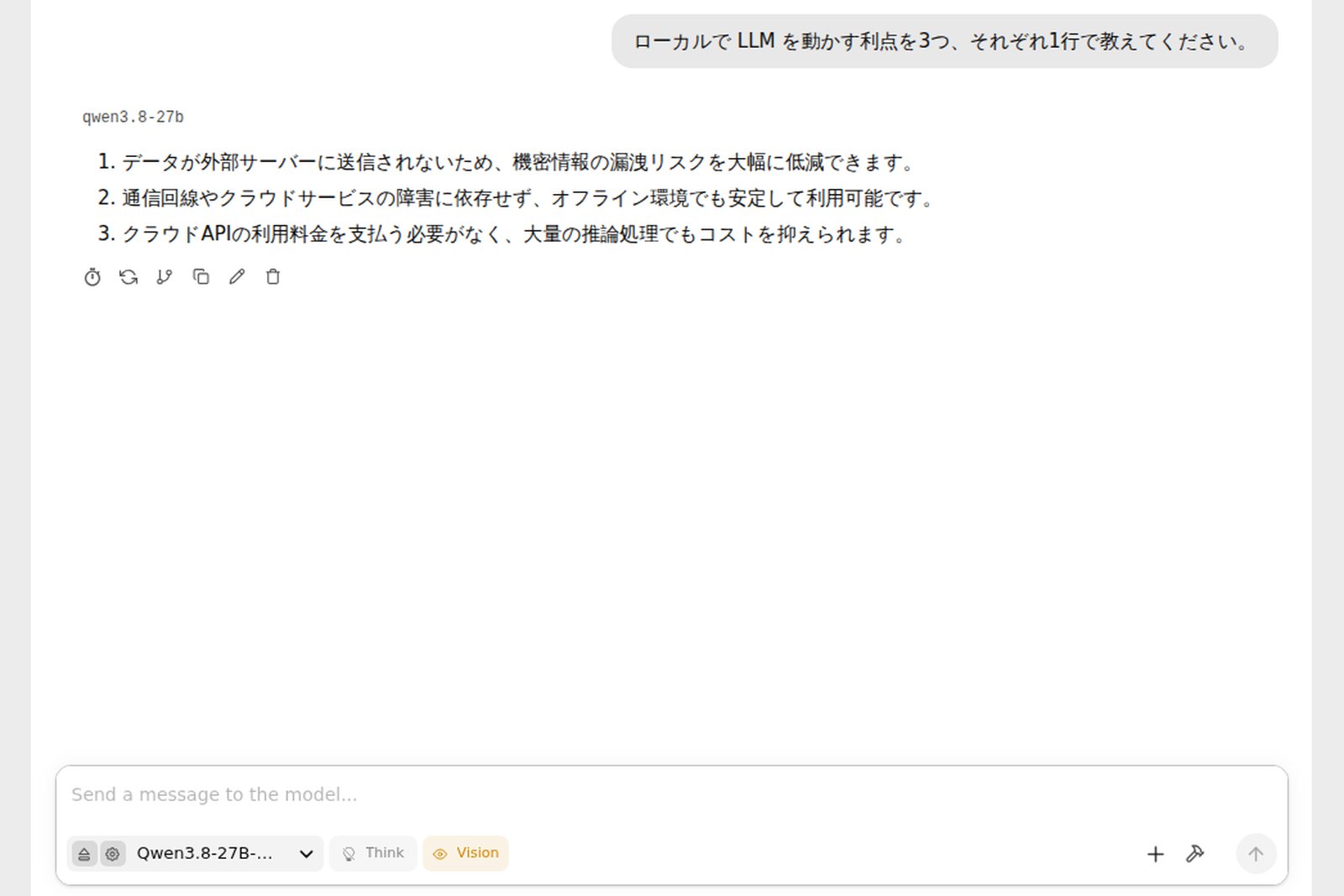
ChatGPT のような AI は、ふつうはインターネットの向こうのサーバーで動いています。
でも今は、公開されたモデルをダウンロードして、自分のパソコンの中だけで動かすこともできます。
この記事では、まず「どんな技術の系統があるのか」「Windows・Mac・Linux で何が使えるのか」「27B や Q4_K_M とは何か」を整理し、
文章・画像・声・OCR・翻訳の実用的なモデルを紹介したうえで、Qwen3.8-27B を LM Studio で動かす手順を画面つきで説明します。
なぜローカルで動かすのか
ローカル環境で動かす、というのは、モデルの重み(学習で得た数値のかたまり)をファイルとして手元に置き、自分の機械の GPU や CPU で計算させることです。質問も答えも機械の外に出ません。
| ローカル | クラウドの AI サービス | |
|---|---|---|
| データ | 外に出ない。社外秘や個人情報も扱いやすい | サービス側に送られる |
| 費用 | 機械代と電気代だけ。使い放題 | 月額や従量課金 |
| オフライン | 使える | 使えない |
| 賢さ | 機械のメモリで上限が決まる | 最先端の巨大モデルが使える |
| 手間 | モデル選び・更新を自分で | ほぼ不要 |
ローカルの弱点は「載せられる大きさに上限がある」ことです。逆に言えば、自分の機械のメモリに合ったモデルを選べるかどうかが、ローカルで成功するかどうかのほとんどを決めます。この記事の前半は、その選び方のための知識です。
技術の系統で分ける ── CUDA・Metal・ROCm・CPU
ローカルで動かす仕組みは、上から「アプリ」「推論エンジン」「GPU の命令系」「メモリ」の層に分けると見通しがよくなります。よく「CUDA 系」「Metal 系」と呼ばれるのは、下の二つの層の違いです。
アプリは共通、違いは下の層
推論エンジン llama.cpp はすべての系統に対応しているので、LM Studio や Ollama はどの機械でも動きます
| 系統 | 代表的な機械 | 強み | 弱み |
|---|---|---|---|
| NVIDIA・CUDA | GeForce RTX を積んだ Windows・Linux 機 | 対応ソフトがいちばん多い。画像生成・音声・学習まで何でも動く。速い | VRAM が 8〜32GB と小さめ。大きなモデルは載らない |
| Apple・Metal / MPS / MLX | M1〜M5 の Mac | CPU と GPU がメモリを共有(ユニファイドメモリ)。64GB・128GB の Mac なら大きなモデルも載る。静かで省電力 | 同じ値段の NVIDIA より計算は遅め。CUDA 専用のソフトは動かない |
| AMD・ROCm / Vulkan | Radeon、Ryzen AI Max 搭載機 | VRAM の割に安い。Ryzen AI Max は大容量の共有メモリ | ソフトの対応が CUDA より少ない。OS や型番で差が大きい |
| Intel・oneAPI / Vulkan | Arc GPU、Core Ultra | 手ごろ | 対応ソフトが少ない |
| CPU のみ | GPU のない PC・サーバー | どこでも動く | 遅い。小さなモデル向け |
- CUDA は NVIDIA の GPU を計算に使うための仕組みです。PyTorch をはじめ、ほぼすべての AI ソフトが最初に対応します。
- Metal は Apple の GPU の仕組み、MPS はその上で PyTorch を動かす部分、MLX は Apple が Apple Silicon 用に作った機械学習の枠組みです。Mac では MLX 版のモデルがいちばん速いことが多いです。
- Vulkan はメーカーを問わない GPU の仕組みで、llama.cpp は AMD・Intel の GPU でもこれで動きます。
- NPU(Copilot+ PC や Apple の Neural Engine)も AI 用ですが、大きな言語モデルを自由に動かす用途では、2026年秋の時点ではまだ主役ではありません。
Windows・Mac・Linux の選択肢
| 用途 | Windows | Mac(Apple Silicon) | Linux |
|---|---|---|---|
| 文章 AI を画面で使う | LM Studio・Ollama | LM Studio(MLX 対応)・Ollama | LM Studio(AppImage) |
| コマンドで使う・常駐させる | Ollama・llama.cpp・lms | Ollama・llama.cpp・mlx-lm・lms | Ollama・llama.cpp・lms・llmster |
| 多人数に配る本格サーバー | WSL2 上で vLLM | (不向き) | vLLM・SGLang(NVIDIA 向け) |
| 画像生成 | ComfyUI | ComfyUI・Draw Things | ComfyUI |
| 声・OCR・翻訳 | 各モデルの公式リポジトリ(Python)、ComfyUI のノード、Ollama・LM Studio に載るものはそれらで | ||
- LM Studio … 画面で検索・ダウンロード・読み込み・チャット・API サーバーまでできるアプリ。Mac は Apple Silicon、Windows は x86 と ARM64(Snapdragon)、Linux は x86 と ARM64 に対応(ダウンロードページで確認)。今回の手順はこれを使います。
- Ollama … ollama run モデル名 の一行で動く定番。Mac と Windows には画面つきのアプリもあり、Linux はコマンドで入れます。
- llama.cpp … LM Studio や Ollama の中で動いている推論エンジン本体。細かく調整したい人向け。
- vLLM … 同時に大勢から使われるサーバー向けの高速エンジン。Linux+NVIDIA が基本です。
用語 ── 27B・Q4_K_M・A3B などの意味
モデルの名前やダウンロード画面には、記号のような言葉が並びます。これを読めると、自分の機械で動くかどうかがすぐわかります。
| 用語 | 意味 | 例 |
|---|---|---|
| ◯B | パラメータ(重み)の数。B は billion=10億。多いほど賢いが、メモリと計算が増える | 27B=270億、4B=40億 |
| E◯B | 実際に計算に使う「実効」パラメータ数(Gemma の小型版) | Gemma 4 E4B |
| ◯B-A◯B(MoE) | 専門家を切り替える MoE 型。前が全体、A のあとが1トークンごとに動く分。メモリは全体分、速さは動く分で決まる | Qwen3.6-35B-A3B(全体35B・動くのは3B) |
| Dense(密) | 毎回すべてのパラメータを使う型。同じ大きさなら MoE より賢いことが多いが遅い | Qwen3.8-27B |
| 量子化 | 重みの桁を減らして小さくすること。BF16(16ビット)→ 8ビット → 4ビットと小さくなり、少しずつ精度が落ちる | Q8_0、Q4_K_M |
| Q4_K_M | llama.cpp の量子化の一種。おおよそ4〜5ビット。大きさと精度のバランスがよい定番 | 27B で 16.8GB |
| MXFP4・NVFP4 | 新しい4ビット形式。gpt-oss は MXFP4 で配布、NVFP4 は NVIDIA の新しい GPU 向け | gpt-oss-20b |
| GGUF | llama.cpp 用のファイル形式。LM Studio・Ollama で使う。1ファイルにまとまる | ◯◯-Q4_K_M.gguf |
| MLX | Apple Silicon 用の形式。Mac ではこちらが速いことが多い | ◯◯-MLX-4bit |
| safetensors | 元の重みの形式。PyTorch・vLLM・ComfyUI などで使う | 公式リポジトリ |
| コンテキスト長 | 一度に覚えていられる長さ(トークン数)。長くすると KV キャッシュ分のメモリが増える | 256K(262,144) |
| トークン | 文章を細かく切った単位。日本語は1文字〜数文字で1トークンほど | |
| tok/s | 1秒に作れるトークン数=生成の速さ。読むより速ければ快適 | 20 tok/s |
| VRAM/ユニファイドメモリ | GPU 専用のメモリ/Mac の CPU と GPU が共有するメモリ。モデルはここに載せる | RTX 4090 は 24GB |
| GPU オフロード | モデルの層のうち、何層を GPU に載せるか。全部載れば速い | |
| -Instruct・-it | 会話向けに調整済みの版。ふつうはこれを使う(Base は素の版) | gemma-4-31B-it |
| Thinking | 答える前に考える過程を出す機能。賢くなるが時間がかかる | Qwen3.8 は切り替え可 |
| VL・Vision | 画像も読めるモデル。GGUF では mmproj という別ファイルが付く | mmproj-◯◯.gguf |
| ライセンス | 商用に使えるか。Apache 2.0・MIT は商用可、独自ライセンスや研究用・非商用もある |
メモリと速さの目安
メモリの必要量は「パラメータ数 × ビット数 ÷ 8」でおおよそ計算できます。下の図は、今回使う Qwen3.8-27B の実際のファイルの大きさです。
27B のモデルは何 GB か
ファイルの大きさは Hugging Face の lmstudio-community/Qwen3.8-27B-GGUF の値(BF16 のみ 27.78B×2 バイトで計算)
速さのほうは、メモリから重みを読む速さ(帯域)でほぼ決まります。文章を1トークン作るたびに、重みを全部読み直すからです。
速さ ≒ メモリ帯域 ÷ モデルの大きさ
理論上の上限。実際はこれより遅く、Mac の MLX 版や MTP(複数トークン予測)でいくらか速くなります
| 機械のメモリ | 無理なく動く大きさ | おすすめの例 |
|---|---|---|
| 8GB(GPU なしのノートなど) | 2〜4B | Gemma 4 E2B・E4B |
| VRAM 12〜16GB/Mac 16〜24GB | 〜12B、または 20B 級の MoE | Gemma 4 12B、gpt-oss-20b |
| VRAM 24〜32GB/Mac 32〜48GB | 27〜35B を 4ビットで | Qwen3.8-27B、Gemma 4 26B-A4B・31B |
| Mac 64GB 以上 | 35B を 8ビットで、さらに大きな MoE | Qwen3.6-35B-A3B(8ビット) |
| Mac 128GB 以上など | 100B 級の MoE | gpt-oss-120b |
Mac は全メモリを GPU に使えるわけではなく、標準ではおよそ3分の2〜4分の3までです。OS やほかのアプリの分も残すので、モデルのファイルがメモリの半分強に収まるくらいを目安にすると安心です。
いま実用的なモデル(2026年10月)
Hugging Face の公式ページで、公開日・パラメータ数・ライセンスを確かめたものです。「商用」は Apache 2.0・MIT などで商用利用が認められているものに〇をつけています(細かな条件は各ライセンスで確認してください)。
文章を書く・話す(LLM)
| モデル | 大きさ | 4ビットの目安 | 商用 | ひとこと |
|---|---|---|---|---|
| Qwen3.8-27B(Alibaba・2026年8月) | 27B(密) | 17GB | 〇 | この大きさで最上位級。画像・動画も読める。256K |
| Gemma 4(Google・2026年3月〜) | E2B・E4B・12B・26B-A4B・31B | E4B 数GB〜31B 約20GB | 〇 | 大きさを選べる。小型はノート向き |
| Qwen3.6-35B-A3B(2026年4月) | 35B(MoE・動くのは3B) | 約24GB | 〇 | 動く分が小さいので速い |
| gpt-oss-20b/120b(OpenAI・2025年8月) | 21B・117B(MoE) | 約14GB/約65GB | 〇 | MXFP4 で配布。16GB でも動く |
テキストから画像を作る
| モデル | 大きさ | 商用 | ひとこと |
|---|---|---|---|
| Z-Image-Turbo(Alibaba Tongyi・2025年11月) | 6B | 〇 | 8ステップで速い。16GB 級の GPU で実用的。写真風が得意 |
| FLUX.2 [klein] 4B/9B(Black Forest Labs・2026年1月) | 4B・9B | 4B のみ〇 | 軽くて編集もできる。9B は非商用ライセンス |
| Qwen-Image-2512(2025年12月) | 20B | 〇 | 画像の中の文字(中国語・英語)に強い。重いので量子化版で |
| Qwen-Image-2.1(2026年9月) | 7B | 研究用 | 新しく軽い。ライセンスは研究向けなので注意 |
| SDXL(Stability AI・2023年) | 約2.6B | 〇(条件付き) | 古いが軽く、追加学習データ(LoRA)が圧倒的に多い |
声のクローン(音声合成)
| モデル | 大きさ | 商用 | ひとこと |
|---|---|---|---|
| Qwen3-TTS(Alibaba・2026年1月) | 0.6B・1.7B | 〇 | 3秒の声でクローン。日本語・中国語・英語など10言語 |
| VoxCPM2(OpenBMB・2026年4月) | 2B | 〇 | 30言語・48kHz。声を文章で指定して作ることもできる |
| IndexTTS-2.5(bilibili・2026年8月) | — | 独自 | 感情や長さの制御に強い。2.5 で日本語に対応 |
| Fun-CosyVoice3-0.5B(Alibaba・2025年12月) | 0.5B | 〇 | 軽くて速い |
| GPT-SoVITS(オープンソース) | — | 〇(MIT) | 1分ほどの音声で追加学習。日本のユーザーが多い |
声のクローンは、本人の同意を得た声だけに使ってください。他人の声で作った音声を本人のものとして公開するのは、詐欺や権利侵害につながります。
OCR(画像・PDF の文字を読む)
| モデル | 大きさ | 商用 | ひとこと |
|---|---|---|---|
| PaddleOCR-VL-1.6(Baidu・2026年5月) | 0.9B | 〇 | 表・数式・グラフまで読む。OmniDocBench v1.6 で 96.33%(公式発表) |
| GLM-OCR(Z.ai・2026年1月) | 約0.9B | 〇(MIT) | 小さく速い。Ollama でも動く |
| DeepSeek-OCR-2(2026年1月) | 3B | 〇 | 長い文書を少ないトークンで読む |
| MinerU2.5-Pro(OpenDataLab・2026年5月) | 1.2B | 〇 | PDF を Markdown にする用途に |
| olmOCR-2(Ai2・2025年10月) | 7B | 〇 | 大量の PDF をまとめて処理する用途に |
翻訳
| モデル | 大きさ | 商用 | ひとこと |
|---|---|---|---|
| Hy-MT2(Tencent・2026年5月) | 1.8B・7B・30B-A3B | 〇 | 33言語。公式の GGUF があり、1.8B はノートでも動く |
| TranslateGemma(Google・2026年1月) | 4B・12B・27B | 〇(Gemma 規約) | Gemma ベースの翻訳専用版 |
| PLaMo 2 Translate(PFN・2025年5月) | 約10B | 条件付き | 日本語⇔英語に特化 |
| NLLB-200(Meta・2022年) | 0.6〜3.3B | 非商用 | 200言語。古いが少数言語に強い |
翻訳は、上の LLM(Qwen3.8 や Gemma 4)に頼んでも十分きれいです。専用モデルは「小さくて速い」のが利点です。
一つ選ぶなら Qwen3.8-27B
ローカルで動かしやすく、しかも精度が高いモデルを一つ選ぶなら、2026年8月に公開された Qwen3.8-27B です。
- 精度が高い … 公式の比較表では、前世代の Qwen3.6-27B を各分野で上回り、文章・コード・調べもの・エージェントの作業まで、この大きさでは最上位級です(例:SWE-bench Pro 61.7〔前世代 53.5〕、GPQA Diamond 89.2)。
- ちょうど載る大きさ … 4ビット(Q4_K_M)で 16.8GB。VRAM 24GB の GPU(RTX 3090・4090 など)や メモリ 32GB 以上の Mac にそのまま載ります。
- 画像も読める … 写真や図、PDF の画面を渡して質問できます。コンテキストは 262,144 トークン。
- Apache 2.0 … 商用でも自由に使えます。
- どこでも動く … GGUF 版と MLX 版が公開され、LM Studio・Ollama(ollama run qwen3.8)・llama.cpp・vLLM のどれでも使えます。
メモリが 16GB 以下なら、同じ手順で Gemma 4 12B(約8GB)や Gemma 4 E4B を選んでください。検索語を変えるだけで、あとの操作は同じです。
手順1:LM Studio を入れる
撮影には、Linux 版の LM Studio 0.4.25 を使いました。Mac・Windows 版も画面は同じで、違うのはウインドウの外枠とメニューだけです。
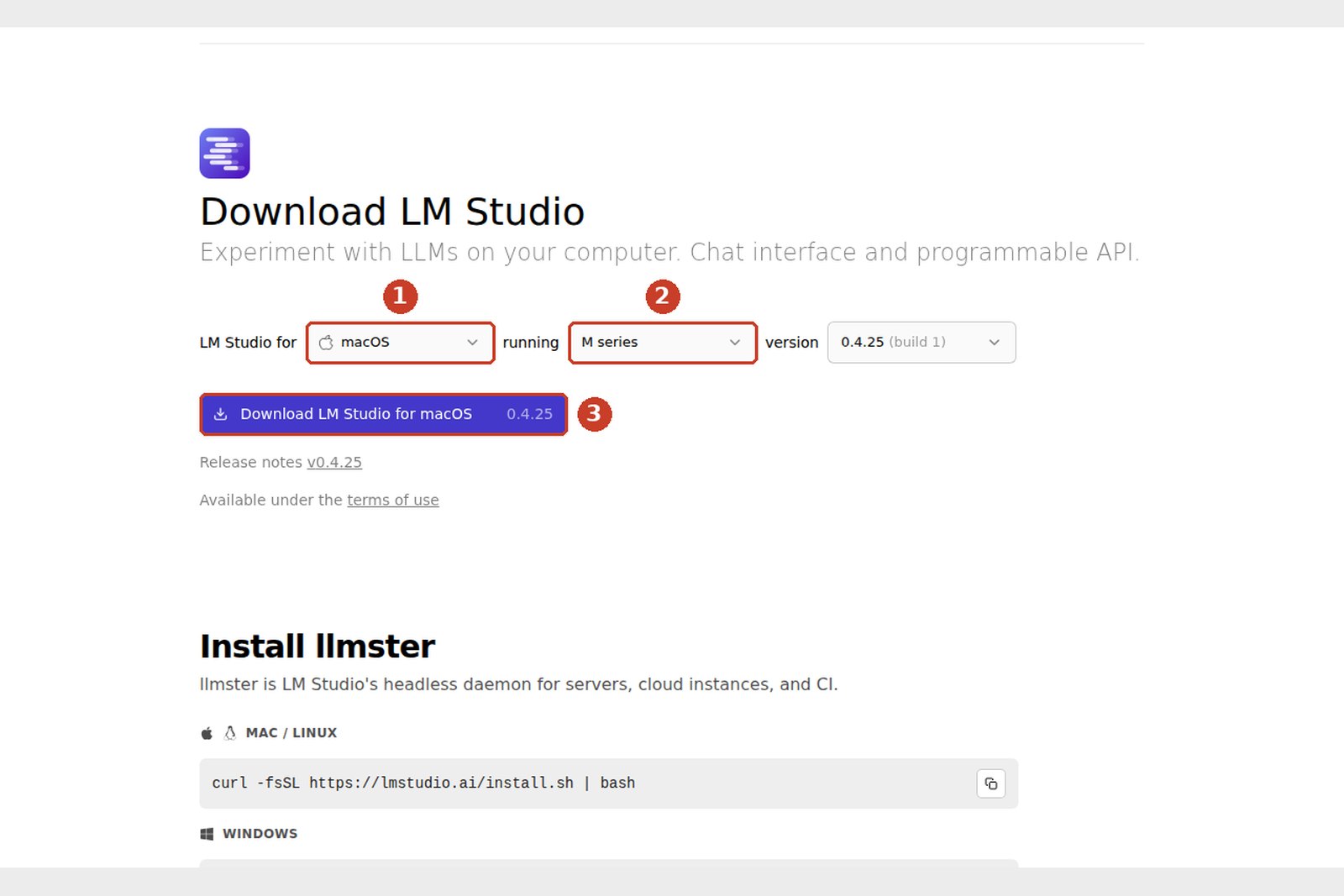
- lmstudio.ai/download を開きます。ページの上には別製品の「LM Studio Bionic」(エージェント用アプリ)が出ますが、今回使うのは下の Download LM Studio です。
- Mac:dmg を開き、LM Studio をアプリケーションへドラッグ。Windows:インストーラーを実行。Linux:AppImage に実行権限をつけて(chmod +x)起動します。
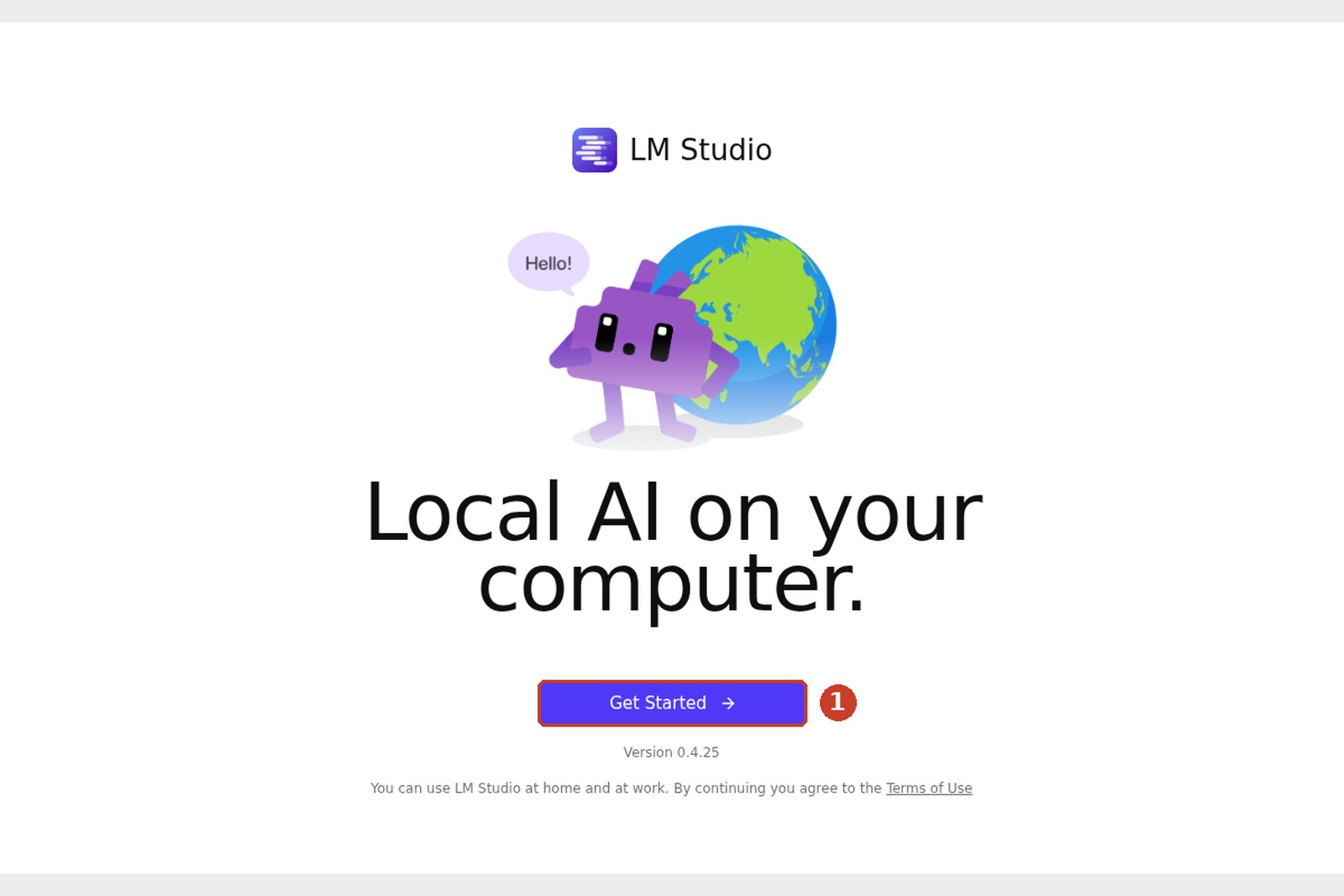
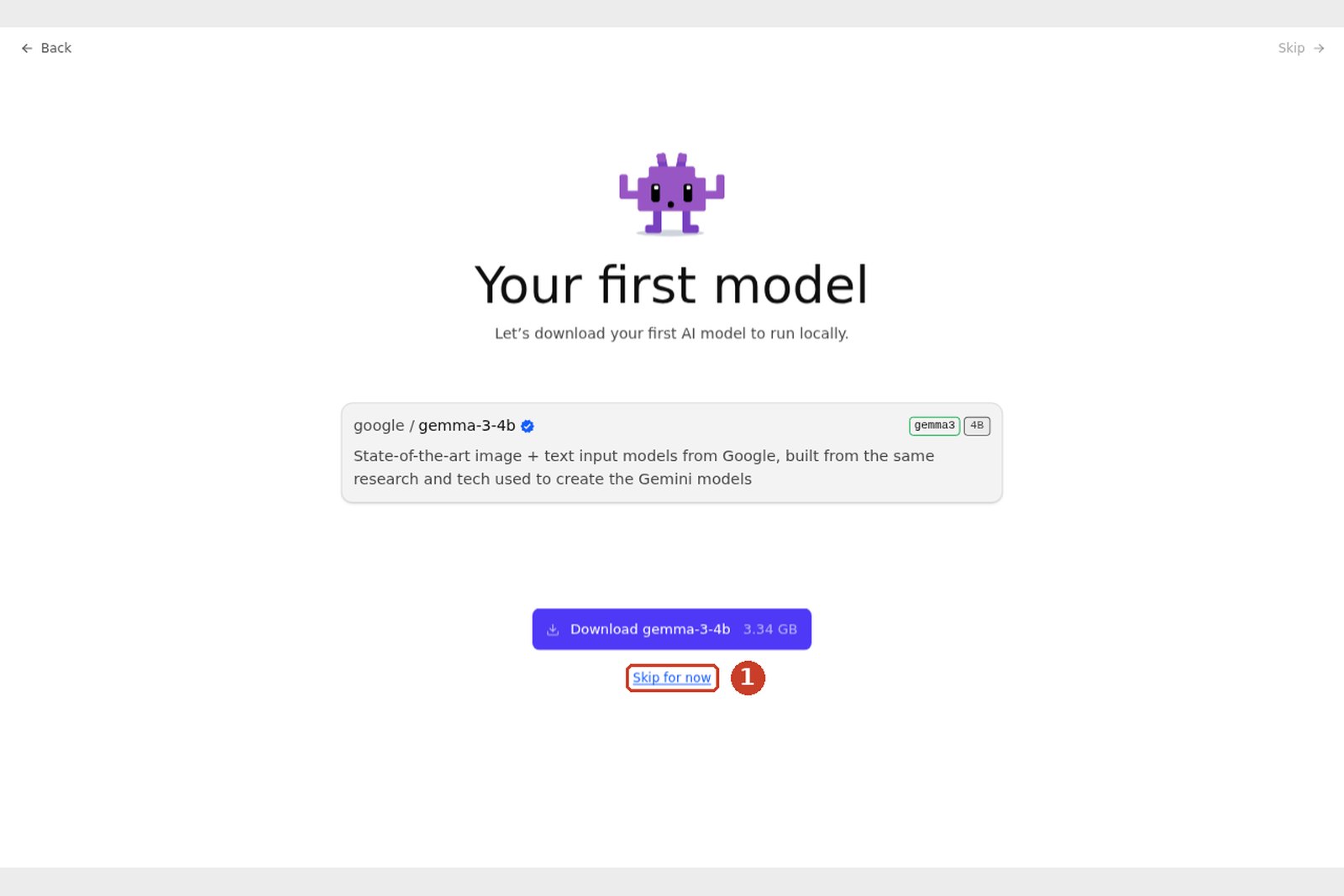
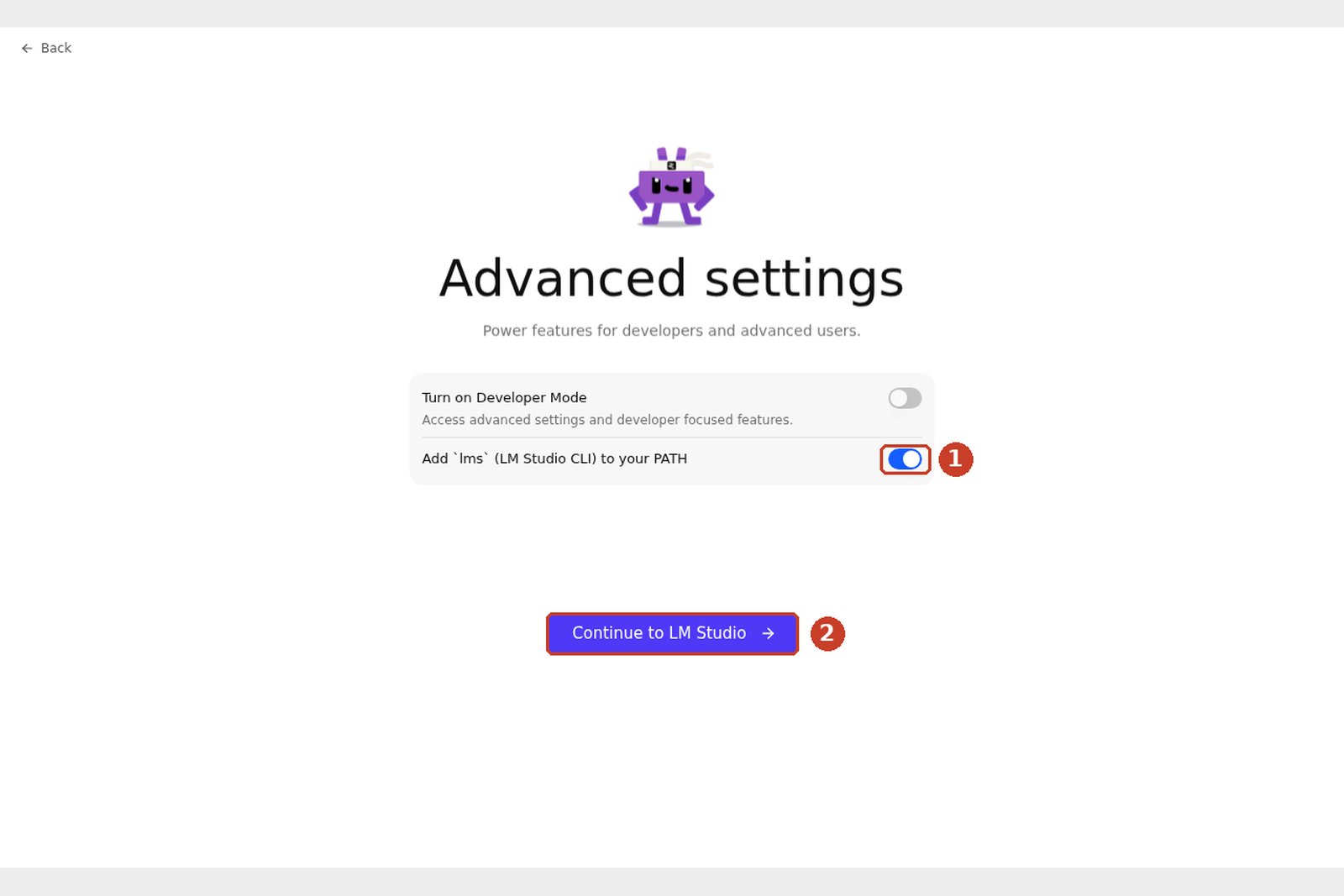
サインインは不要で、ここまでで準備は終わりです。
手順2:Qwen3.8-27B をダウンロード
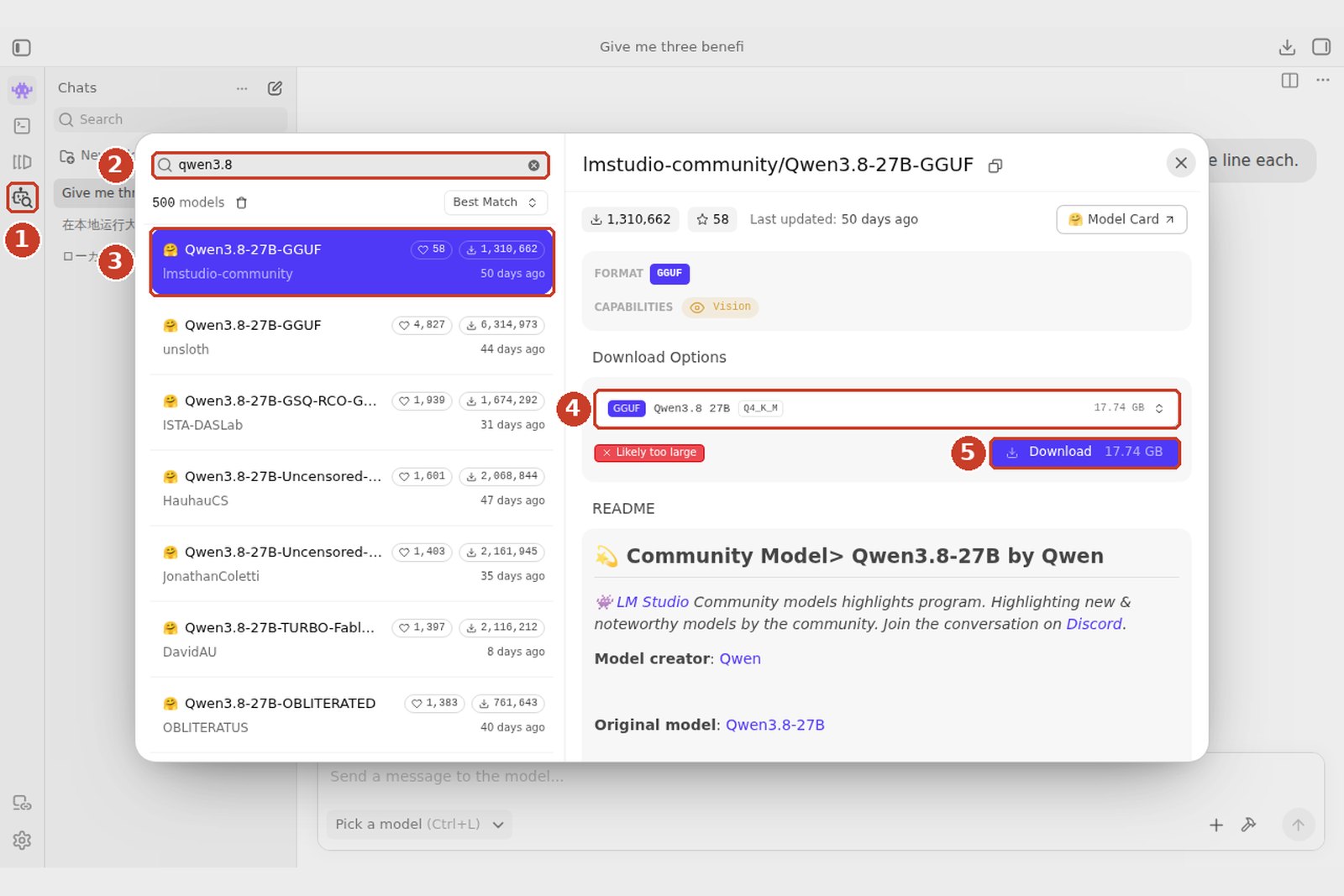
- Mac の場合は、③で lmstudio-community/Qwen3.8-27B-MLX-4bit を選ぶと、Apple Silicon 向けの MLX 版になり速く動きます。
- 量子化は、迷ったら Q4_K_M。メモリに余裕があれば Q6_K(22.4GB)や Q8_0(29.0GB)にすると、わずかに精度が上がります。
- 画像を読むための mmproj(約0.9GB)も一緒にダウンロードされ、合計は約17.7GB です。
- 赤い Likely too large は「この機械にはメモリが足りなさそう」という警告です。撮影機(メモリ 8GB)なので出ていますが、24GB の GPU や 32GB の Mac では出ません。
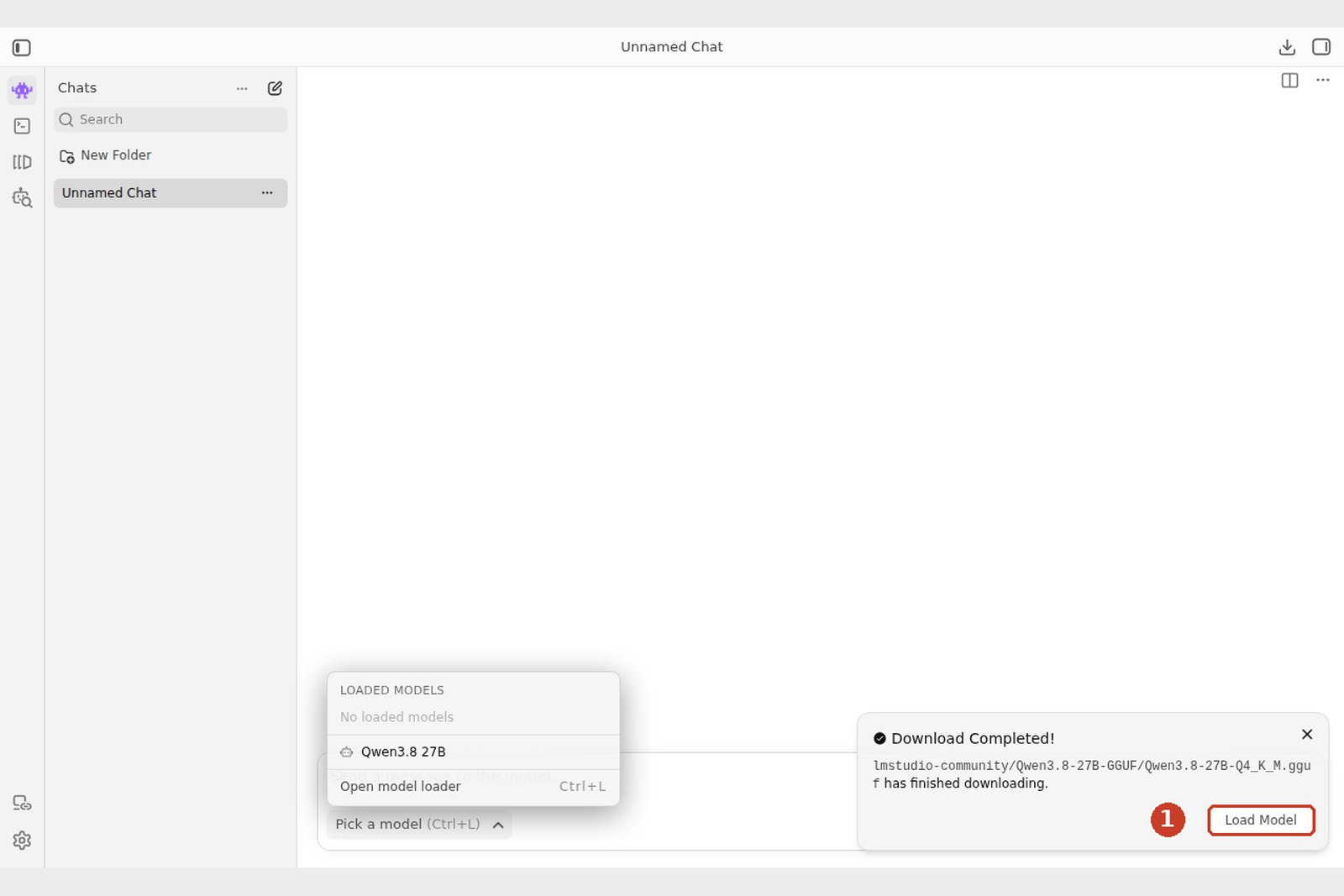
手順3:読み込んで話してみる
チャット画面の下にある「Pick a model」(Mac は ⌘+L、Windows・Linux は Ctrl+L)からモデルを選ぶと、読み込みの設定が開きます。
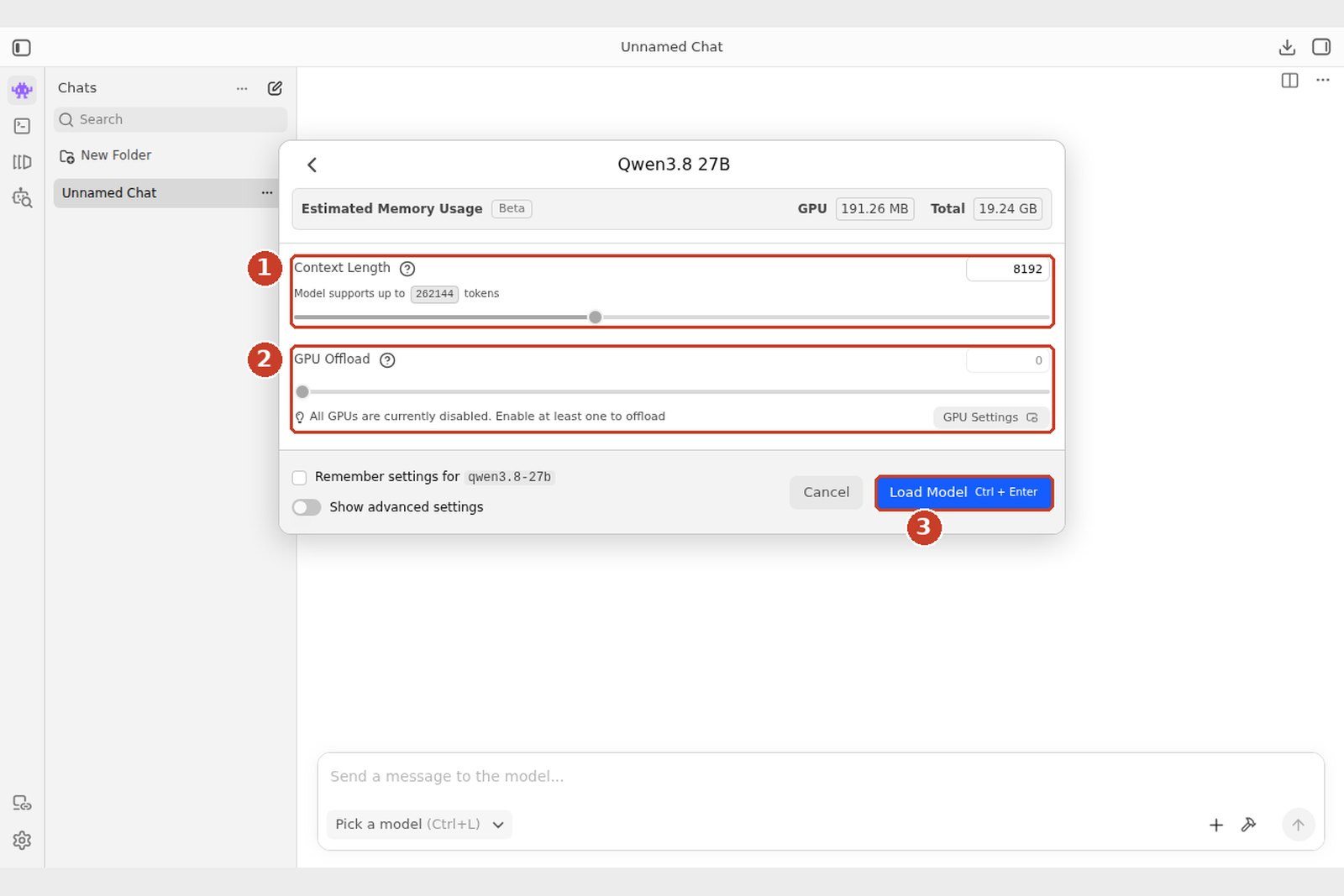
- Context Length … 最初は 8,192 のままで十分です。長い文書を読ませるときに増やします(メモリも増えます)。
- GPU Offload … GPU のある機械では右端(全部の層)にします。全部載るのがいちばん速く、載らない分は CPU 側で動くので遅くなります。
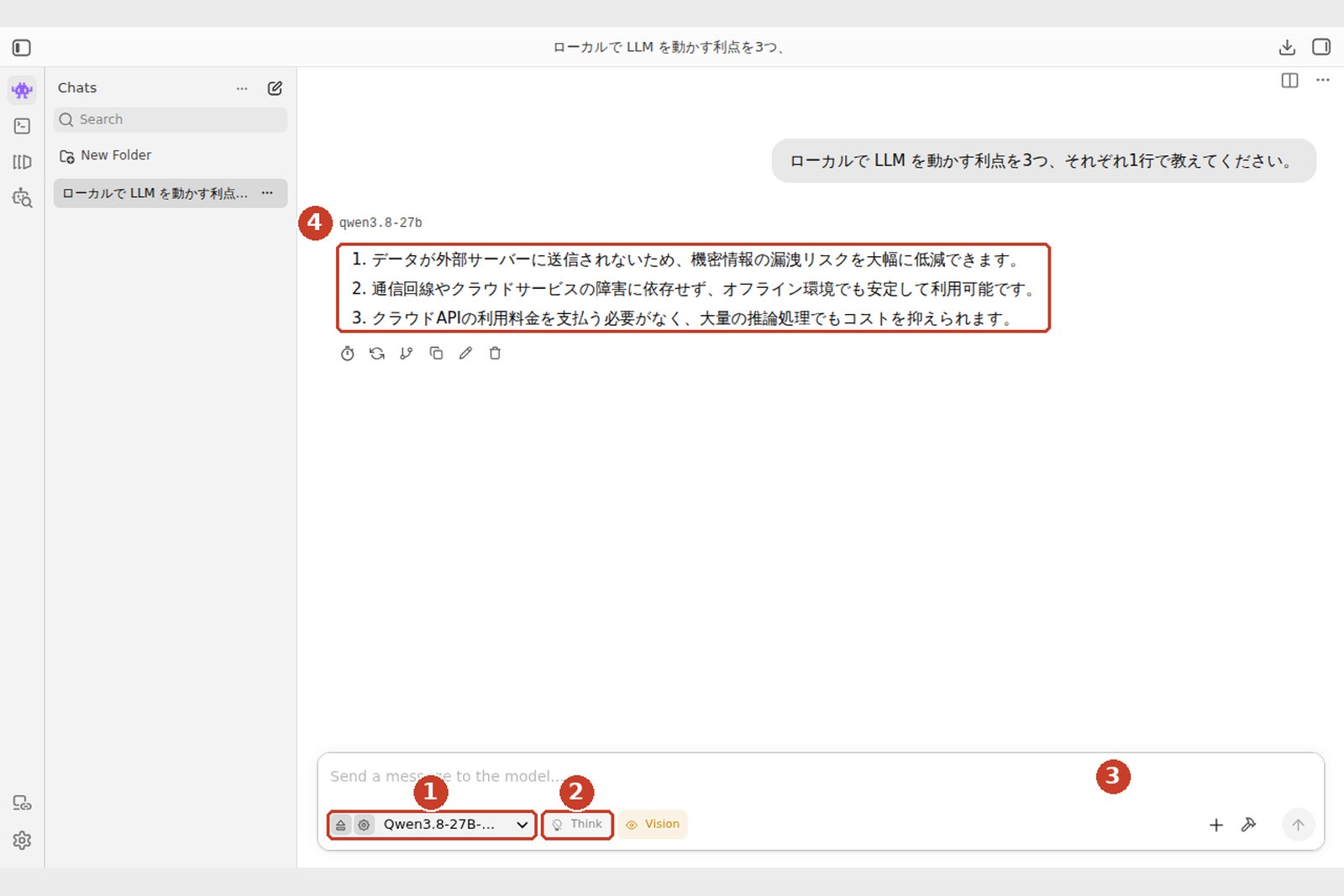
読み込みが終わると、入力欄の左にモデル名が出ます。あとは質問を入れて Enter。入力欄の Think を押すと「考える過程」のオン・オフを切り替えられます。むずかしい問題はオン、ふだんのやりとりはオフが速くて便利です。
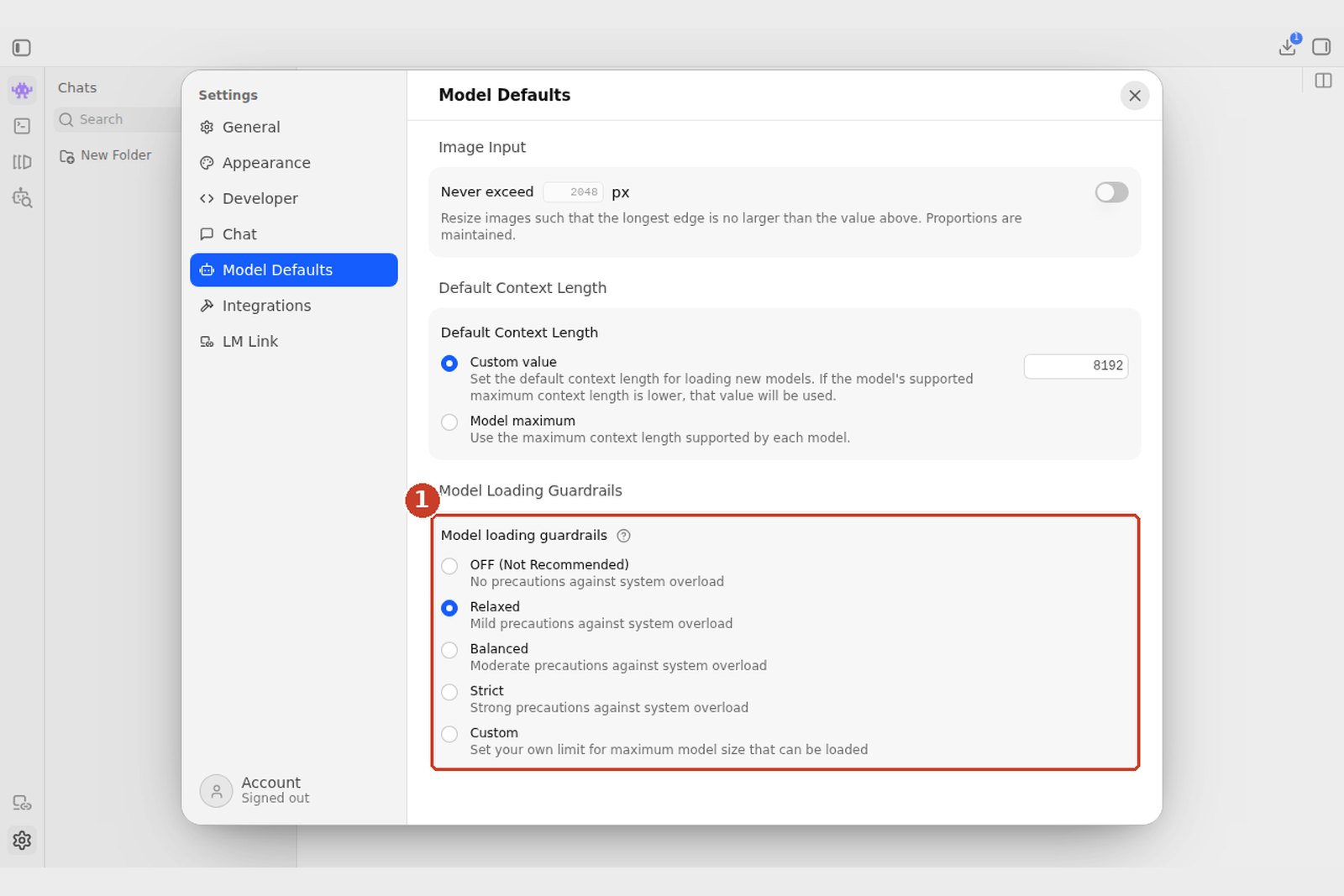
この記事の画面は、GPU のない、メモリ 8GB の検証用 Linux 機で撮りました。27B はメモリに収まらないので、あとで紹介するガードレールを OFF にし、ディスクから少しずつ読みながら動かしています。そのため1トークンに数秒〜十数秒かかりました。24GB 以上の GPU や 32GB 以上の Mac なら、同じ操作で会話として快適な速さになります。
手順4:API として使う(応用)
LM Studio は、OpenAI の API と同じ形で呼べるサーバーにもなります。自作のプログラムや、OpenAI 互換の API に対応したツールから、手元のモデルを使えます。
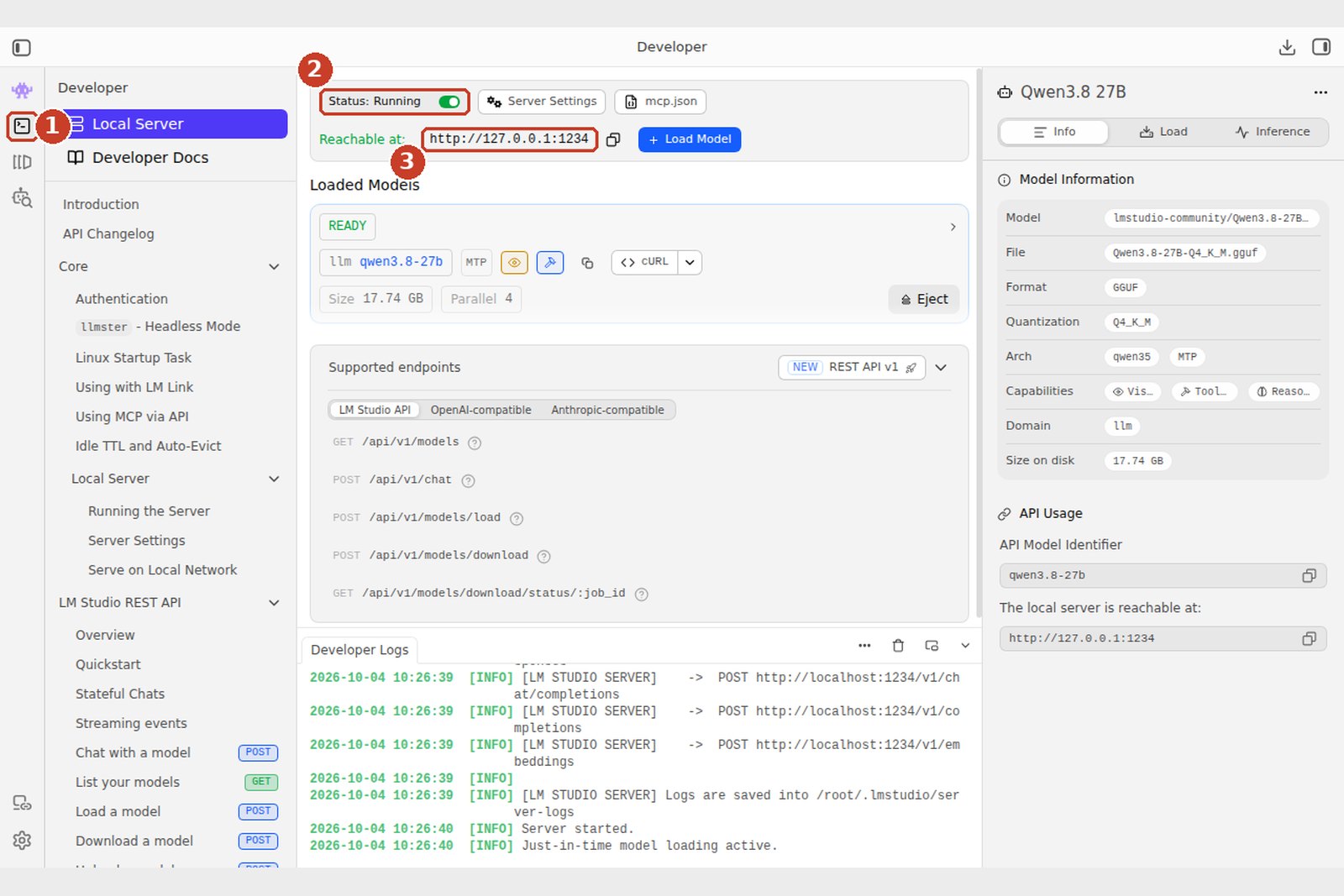
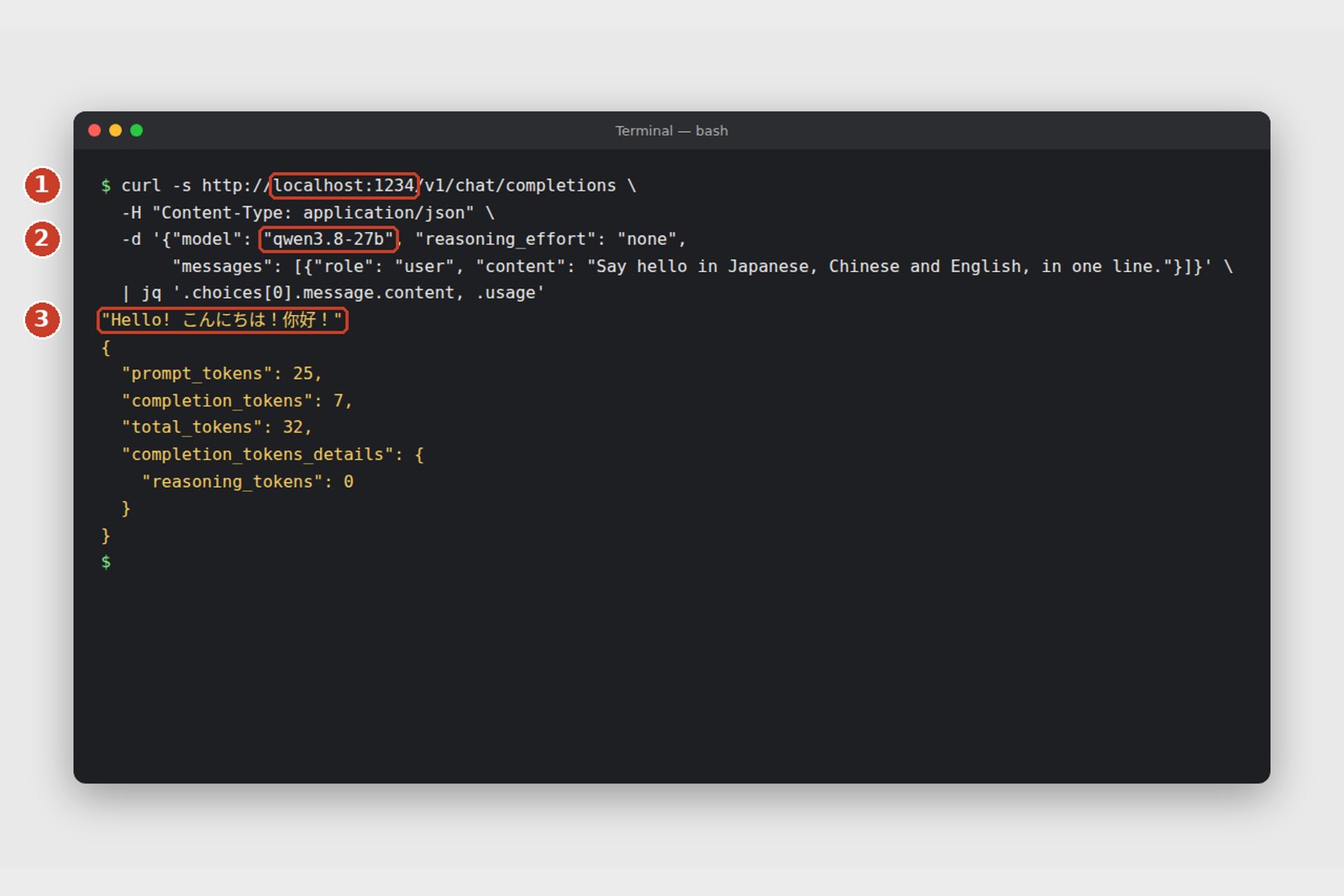
# ターミナルから質問を送る(Windows の PowerShell では curl.exe と書く)
curl http://localhost:1234/v1/chat/completions \
  -H "Content-Type: application/json" \
  -d '{"model": "qwen3.8-27b", "reasoning_effort": "none",
       "messages": [{"role": "user", "content": "こんにちは"}]}'
Qwen3.8 は API でも標準で「考える過程」を出します。"reasoning_effort": "none" を付けると、考える過程を省いてすぐ答えます(撮影機で確認)。
画面を使わない場合は、コマンド lms でも同じことができます(lms get でダウンロード、lms load で読み込み、lms server start でサーバー起動)。Ollama を使う場合は ollama run qwen3.8 の一行で、ダウンロードから会話まで進みます。
うまくいかないとき
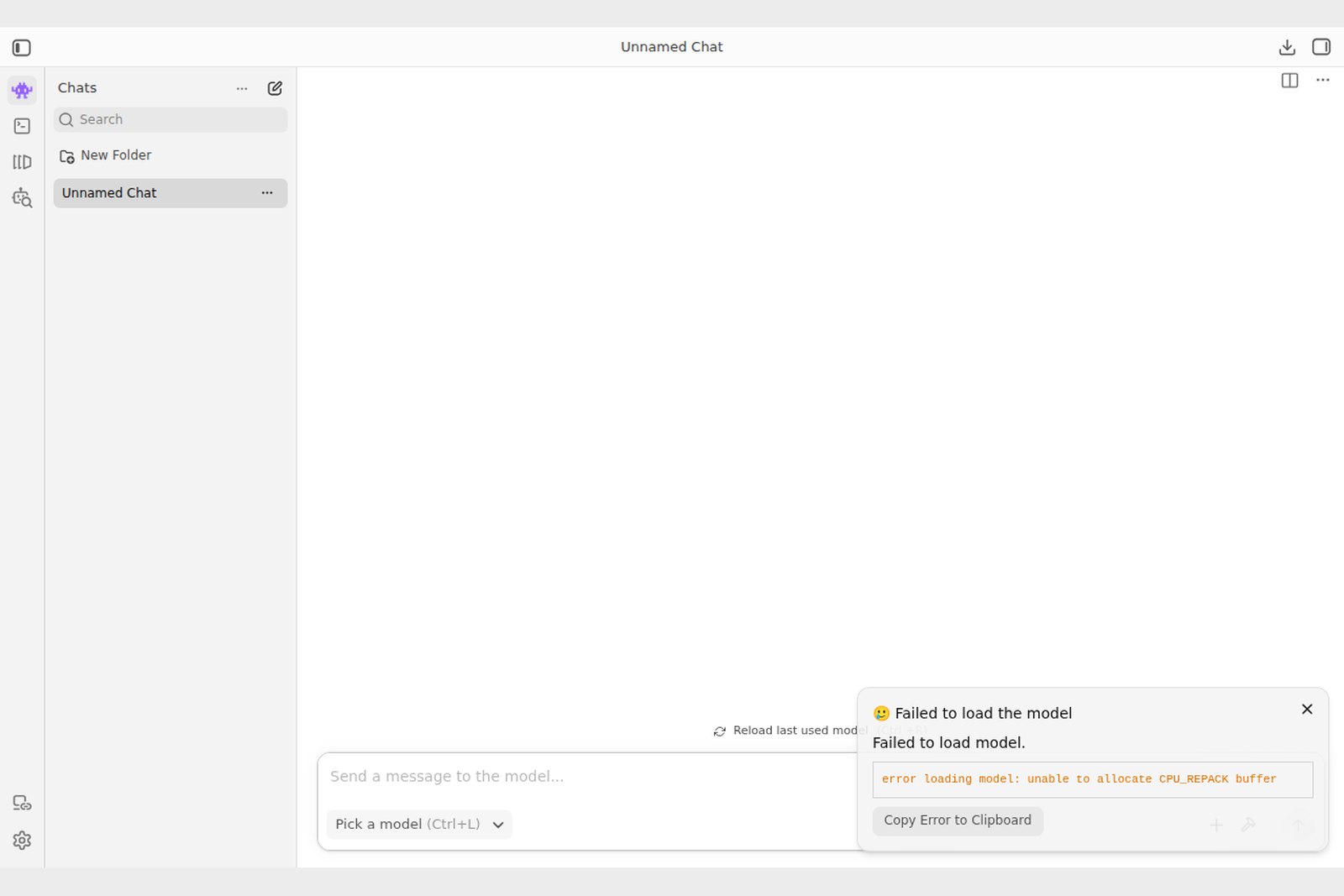
| 症状 | 原因 | 対処 |
|---|---|---|
| Likely too large/読み込めない | メモリ不足 | 小さい量子化(Q4_K_M → Q3)か、小さいモデル(Gemma 4 12B)に。ほかのアプリを閉じる |
| 読み込めたが、とても遅い | GPU に載りきらず CPU で動いている | GPU Offload を最大に。足りなければモデルを小さく |
| 長い文書で止まる・遅くなる | コンテキストが足りない・KV キャッシュでメモリ不足 | Context Length を増やす/減らす。文書を分ける |
| 答えが途中で長考する | Thinking がオン | Think をオフに |
| Windows で GPU が使われない | ドライバーが古い・ランタイムが合わない | GPU ドライバーを更新し、LM Studio の Runtime 設定で CUDA(AMD は Vulkan)を選ぶ |
結 — 一枚まとめ
- ローカルの仕組みはアプリ/エンジン/命令系/メモリの層。「CUDA 系」「Metal 系」の違いは下の二つ。
- NVIDIA(CUDA)は対応ソフトと速さ、Mac(Metal・MLX)は大きなユニファイドメモリ、AMD・Intel は Vulkan などで。
- メモリの目安はパラメータ数 × ビット数 ÷ 8。27B の Q4_K_M で約17GB。速さはメモリ帯域 ÷ モデルの大きさ。
- 実用モデル:文章は Qwen3.8・Gemma 4、画像は Z-Image・FLUX.2 klein、声は Qwen3-TTS・VoxCPM2、OCR は PaddleOCR-VL・GLM-OCR、翻訳は Hy-MT2。
- 一つ選ぶなら Qwen3.8-27B。LM Studio で検索 → Q4_K_M(Mac は MLX)をダウンロード → 読み込み → 会話。API サーバーにもなる。
参考
- LM Studio — Download
- LM Studio Docs
- Ollama — Download
- Ollama — qwen3.8
- GitHub — ggml-org/llama.cpp
- GitHub — ml-explore/mlx
- Hugging Face — Qwen/Qwen3.8-27B
- Hugging Face — lmstudio-community/Qwen3.8-27B-GGUF
- Hugging Face — google/gemma-4-26B-A4B-it
- Hugging Face — openai/gpt-oss-20b
- Hugging Face — Tongyi-MAI/Z-Image-Turbo
- Hugging Face — black-forest-labs/FLUX.2-klein-4B
- Hugging Face — Qwen/Qwen-Image-2512
- Hugging Face — Qwen/Qwen3-TTS
- Hugging Face — openbmb/VoxCPM2
- Hugging Face — IndexTeam/IndexTTS-2.5
- Hugging Face — PaddlePaddle/PaddleOCR-VL-1.6
- Hugging Face — zai-org/GLM-OCR
- Hugging Face — deepseek-ai/DeepSeek-OCR-2
- Hugging Face — tencent/Hy-MT2-7B
- Hugging Face — google/translategemma-4b-it
- Hugging Face — pfnet/plamo-2-translate
LM Studio の画面は、筆者が LM Studio 0.4.25(Linux x64 版)を実際に操作して撮影し、丸数字の番号を後から重ねたものです。モデルの公開日・大きさ・ライセンスは2026年10月4日時点の Hugging Face の公式ページによります。GPU のメモリ帯域はメーカーの公表値、速さの図は理論上の上限の目安です。バージョンや画面は変わることがあります。
開発ガイド No.4 — ローカル環境で大規模モデルを動かす / 2026.10